
创建企业 Chatbot 智能体
什么是 Chatbot 智能体
Chatbot 智能体是平台中以 “自然语言对话交互” 为核心的智能体类型,通过预设对话规则与响应逻辑,实现与用户的实时交互沟通。其核心优势在于无需复杂代码开发,仅通过可视化配置即可快速搭建具备对话能力的工具。
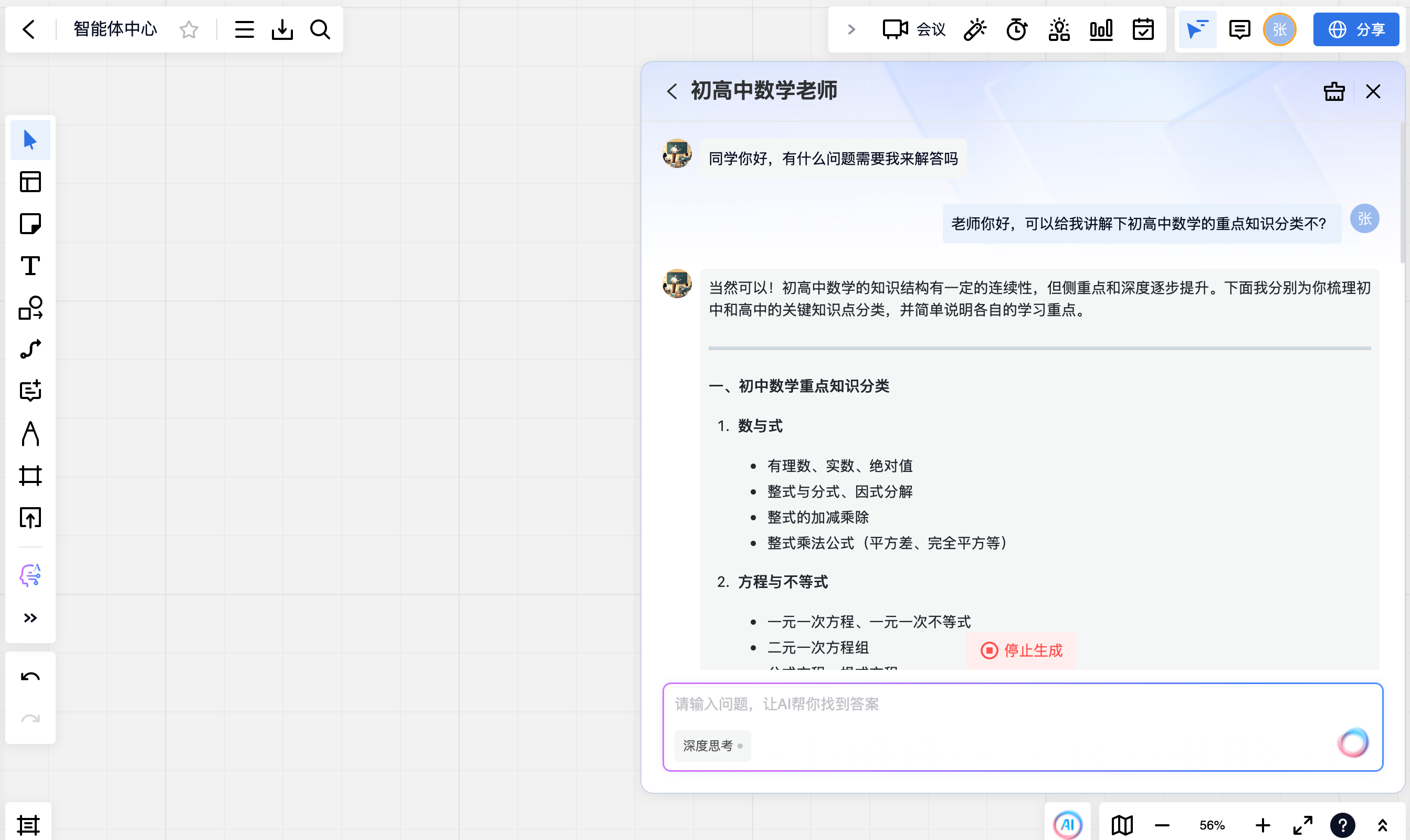
适用场景
信息咨询场景:提供特定领域信息查询(如企业政策解读、知识库检索等)。
简言之,Chatbot 智能体可替代人工完成 “标准化、高频次” 的对话需求,提升沟通效率与用户体验。
创建 Chatbot 智能体
智能体开发管理平台创建智能体时,选择 Chatbot 类型智能体,即可进入 Chatbot 智能体的创建流程。
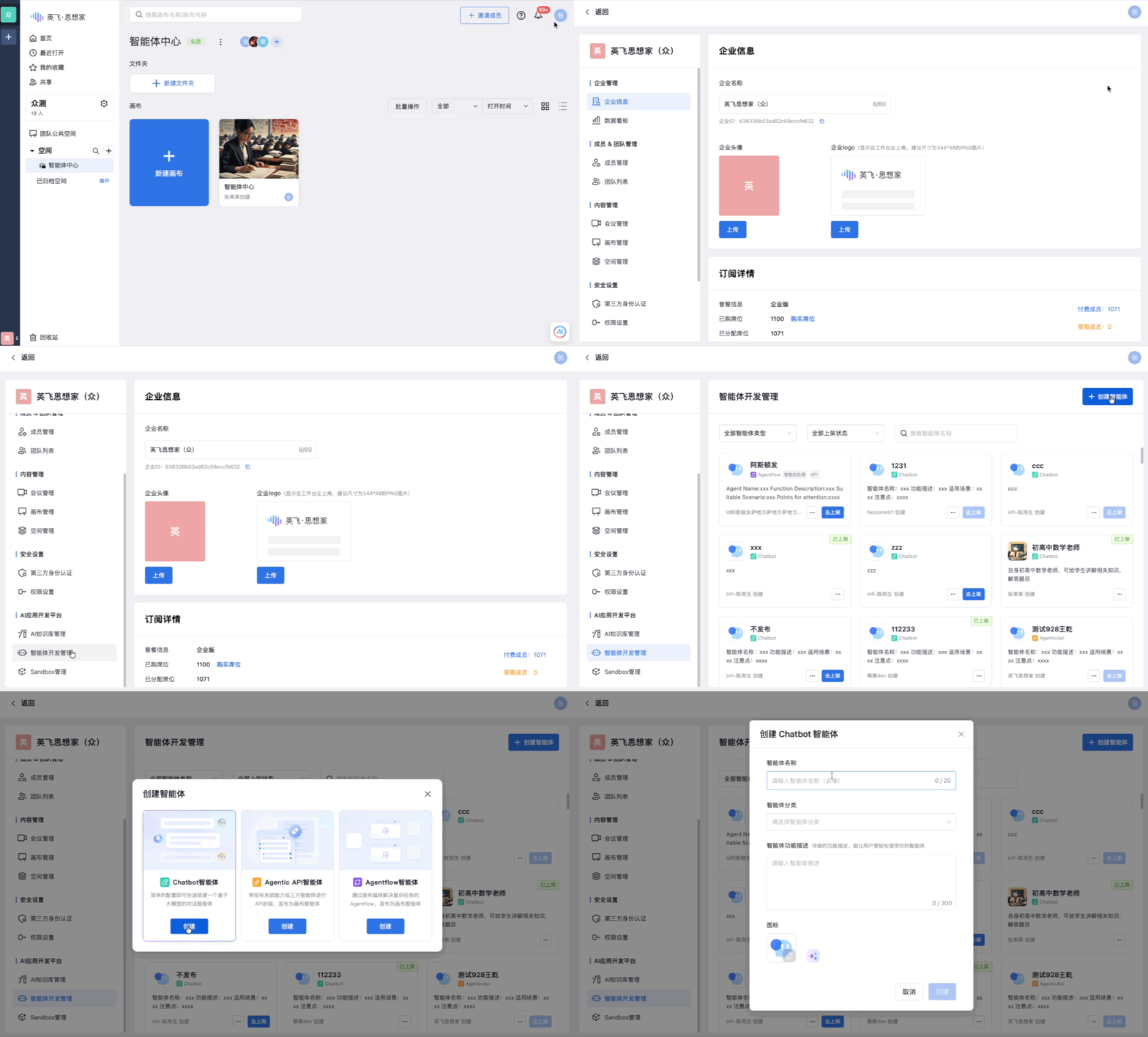
“创建智能体”配置页面中需填写以下信息:
- 智能体名称:智能体名称要尽量体现智能体的核心功能或使用场景(如:产品咨询、财务制度咨询等);
- 智能体描述:简要说明智能体的核心能力与适用范围,该内容除了再智能体开发管理平台中显示外,也会在商店以及画布使用时向使用智能体的用户进行展示,帮助用户快速识别和了解智能体的用途与使用方式;
- 智能体分类:选择智能体所属的分类,用于后续智能体的分类展示、筛选与管理;
- 图标:为智能体设置图标,可手动上传本地图片文件,也可以由AI通过智能体名称与描述信息进行智能生成。
编排 Chatbot 智能体
Chatbot 智能体的编排是定义其对话逻辑、响应风格与能力边界的核心环节,通过可视化界面配置「提示词、上下文、开场白」三大核心要素,无需代码即可实现个性化对话交互。
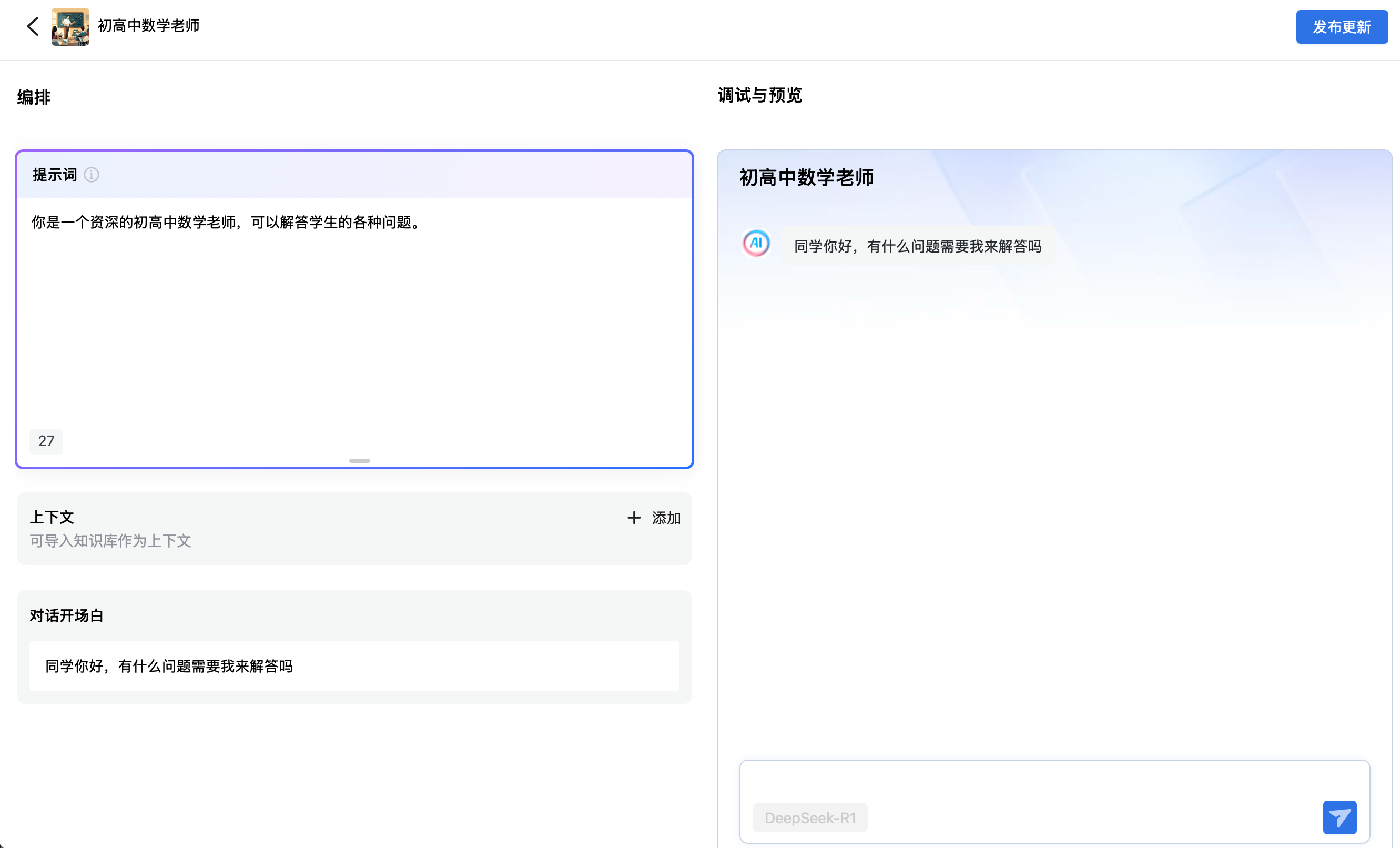
1. 提示词配置:定义 Chatbot 的 “身份与规则”
提示词是 Chatbot 理解自身角色、功能范围及对话逻辑的核心指引,直接决定其响应的准确性与专业性。
操作说明:
提示词建议按 “角色定位 + 能力范围 + 对话要求” 的逻辑进行填写,示例框架如下:
- 角色定位:明确 Chatbot 的身份(如 “企业产品客服专员”“校园信息咨询助手”);
- 能力范围:说明可解答的问题类型(如 “仅回复产品功能、价格、售后政策相关问题,不涉及竞品对比”);
- 对话要求:定义响应风格(如 “语气亲切、用词简洁,避免专业术语;用户提问模糊时,需主动追问关键信息”)。
2. 上下文添加:拓展 Chatbot 的 “知识储备”
上下文功能用于导入外部知识(如企业手册、产品参数、特定规则),让 Chatbot 能基于专属知识库信息进行响应。
操作说明:
在上下文添加列表中,选择提前配置好的对应知识库,确认后,即可保存本次操作。
3. 对话开场白设置:引导用户开启交互
开场白是用户开启 Chatbot 对话时,系统自动发送的初始消息,用于介绍能力、引导用户提问,降低交互门槛。
操作说明:
对话开场白建议按 “欢迎语 + 能力介绍 + 引导提问” 的逻辑填写,示例如下:
- 欢迎语:“您好!我是您的专属产品客服 Chatbot~”;
- 能力介绍:“可为您解答产品功能、购买流程、售后政策相关问题”;
- 引导提问:“例如您可以问‘产品如何激活’‘售后申请需要哪些材料’”。
4. 调试与预览
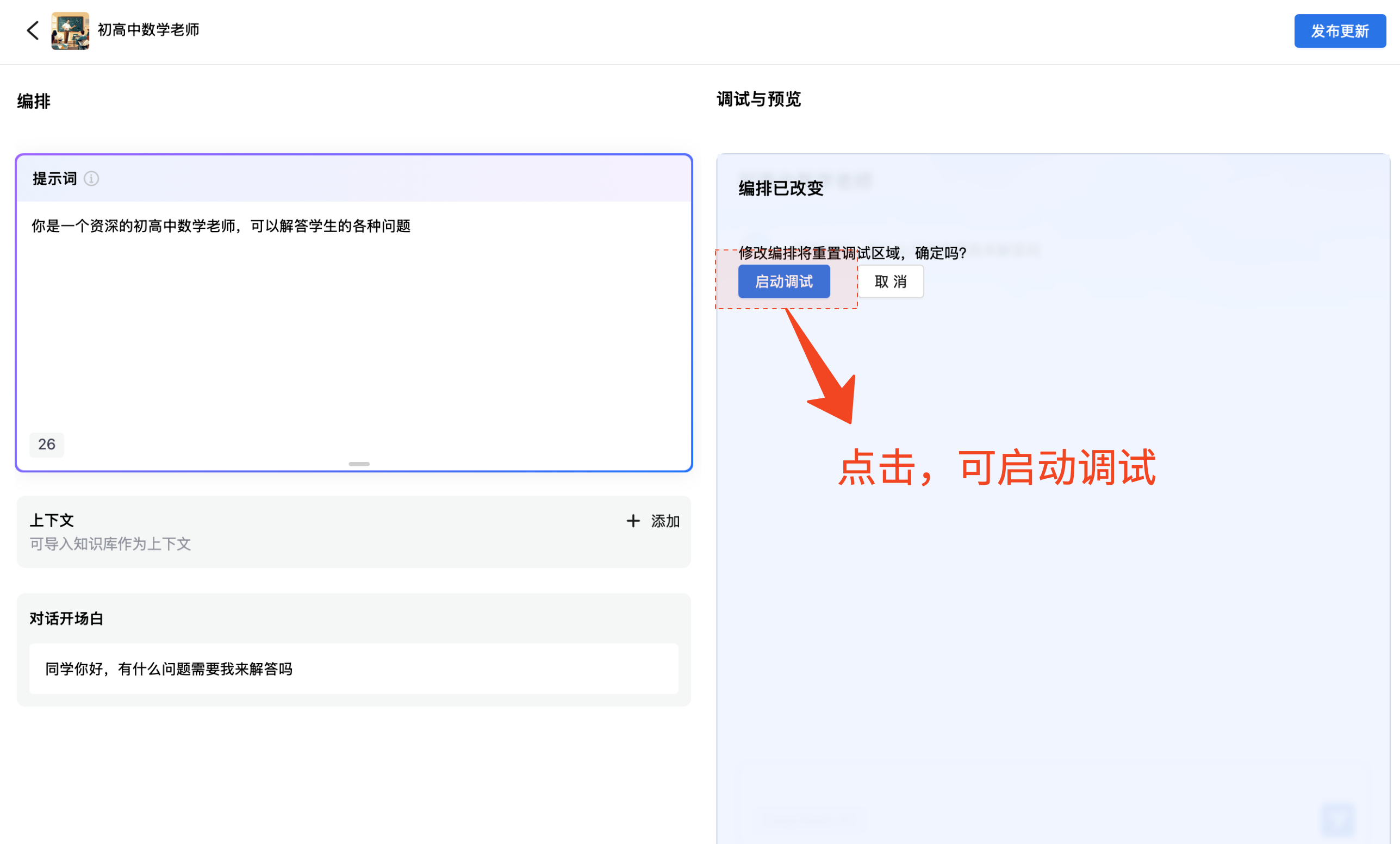
调试与预览模块可以模拟用户最终使用时的效果。在完成上述编排后,可通过调试与预览模块进行效果验证,确保 Chatbot 符合预期:
- 点击启动调试后,即可对编排效果进行调试;
- 模拟用户首次交互:查看是否自动发送预设的开场白;
- 测试知识响应:输入与上下文相关的问题(如 “售后能退吗”),检查 Chatbot 是否参考已添加的上下文(如 “7 天无理由退货”)进行回答;
- 调整优化:若响应不符合预期(如未参考上下文、语气偏差),则需要修改对应模块的配置后重新预览直至效果达标。
Chatbot 智能体发布
Chatbot 智能体编排与调试完成后,需通过 “发布” 操作,将智能体发布到应用商店后,才可以对智能体进行后续的上架动作。
发布操作
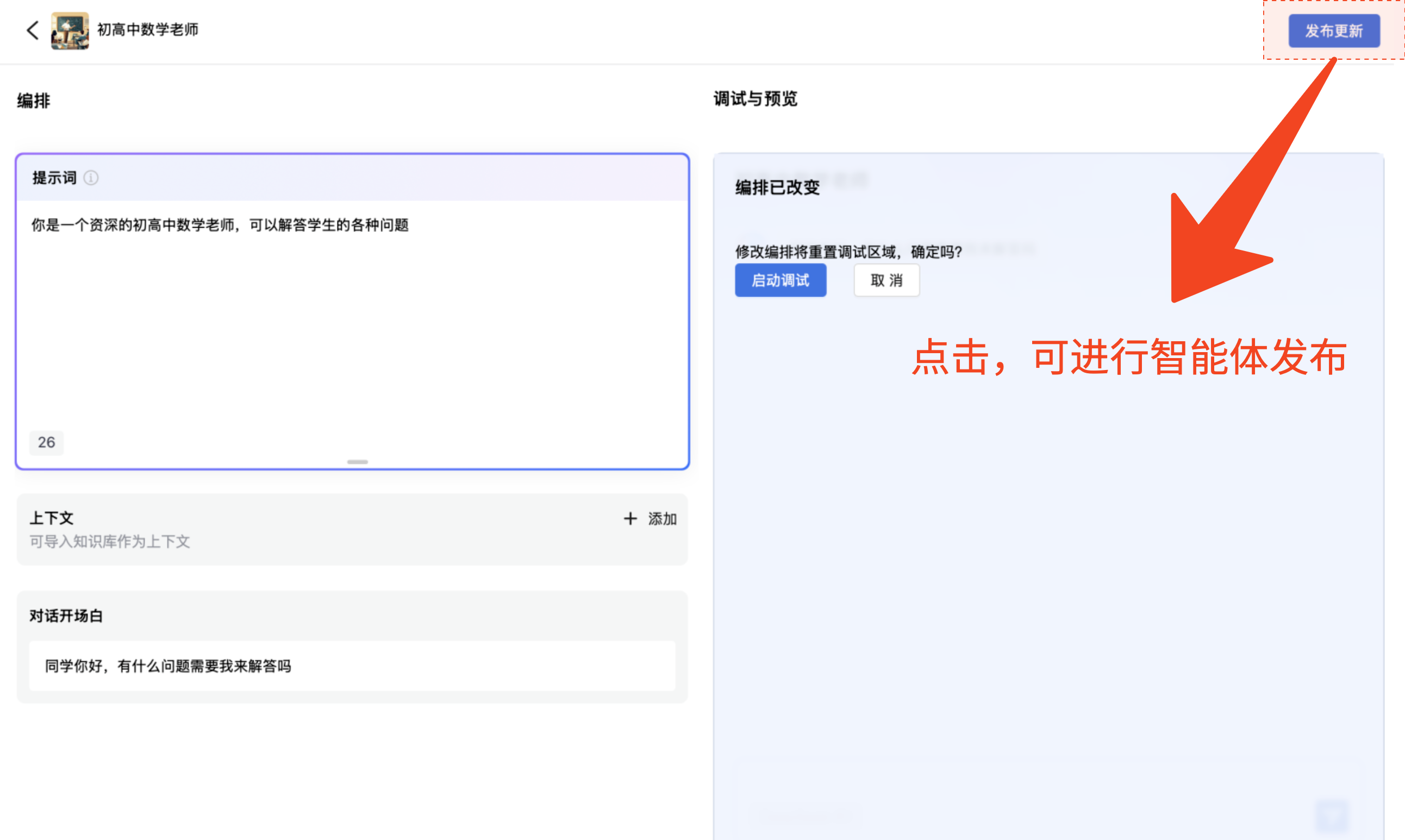
用户完成了 Chatbot 智能体的编排与调试后,可点击编排页面右上角的“发布”按钮,即可对智能体进行版本发布。
注意:Chatbot 智能体一经发布,会直接更新商店中已经上架以及用户已经安装使用的智能体版本。
Tips:智能体上架流程见智能体上架部分描述