
企业智能体上架、下架
英飞团队···686 字·浏览量 808
智能体在成功发布到智能体应用商店后,需通过 “上架” 操作,将智能体开放至应用商店,用户才可以进行查看与安装。
智能体上架
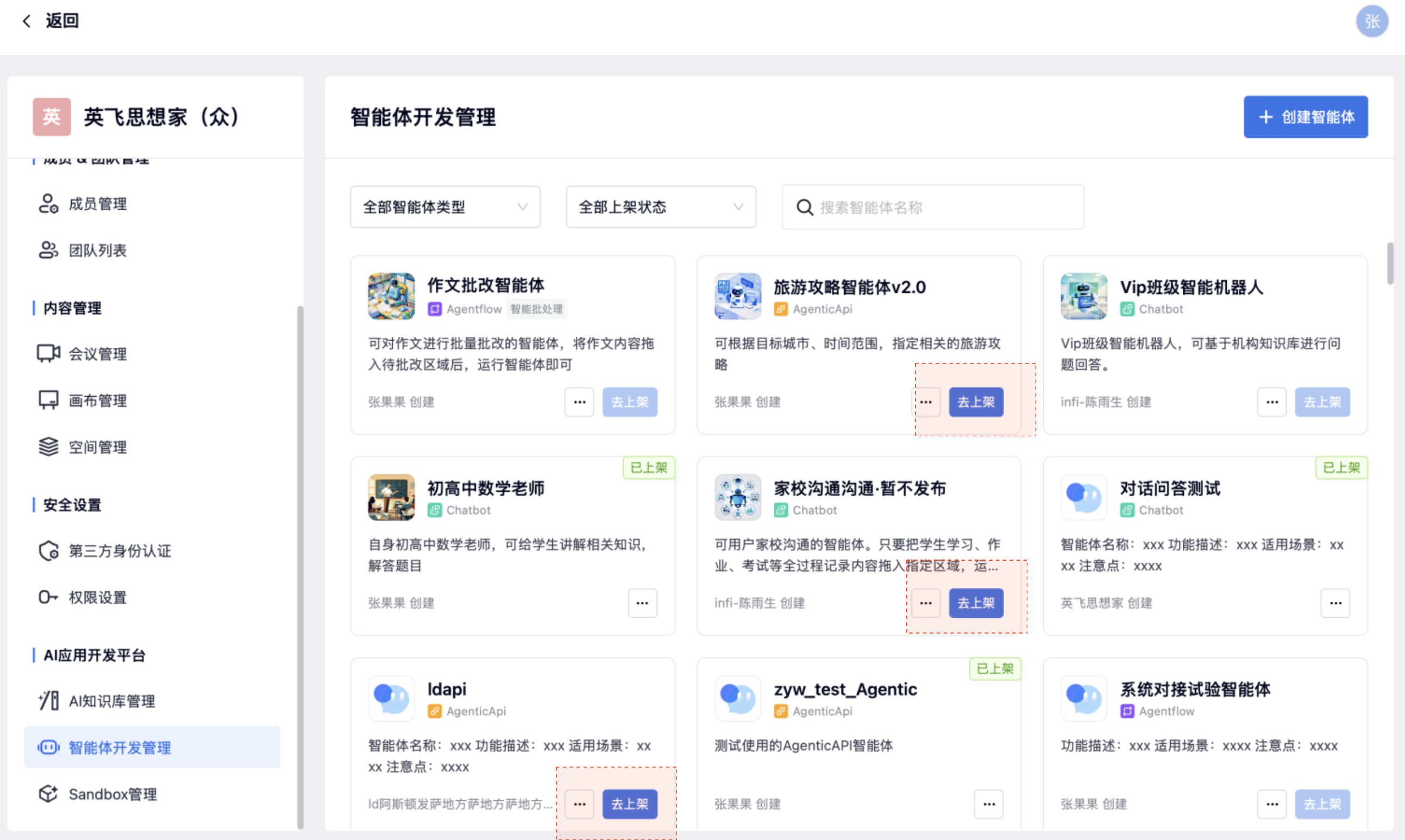
已发布的智能体需完成上架后,才会在应用商店中出现。
在智能体开发管理界面中,找到想要上架的智能体,点击去上架,即可唤起智能体的上架配置弹窗。
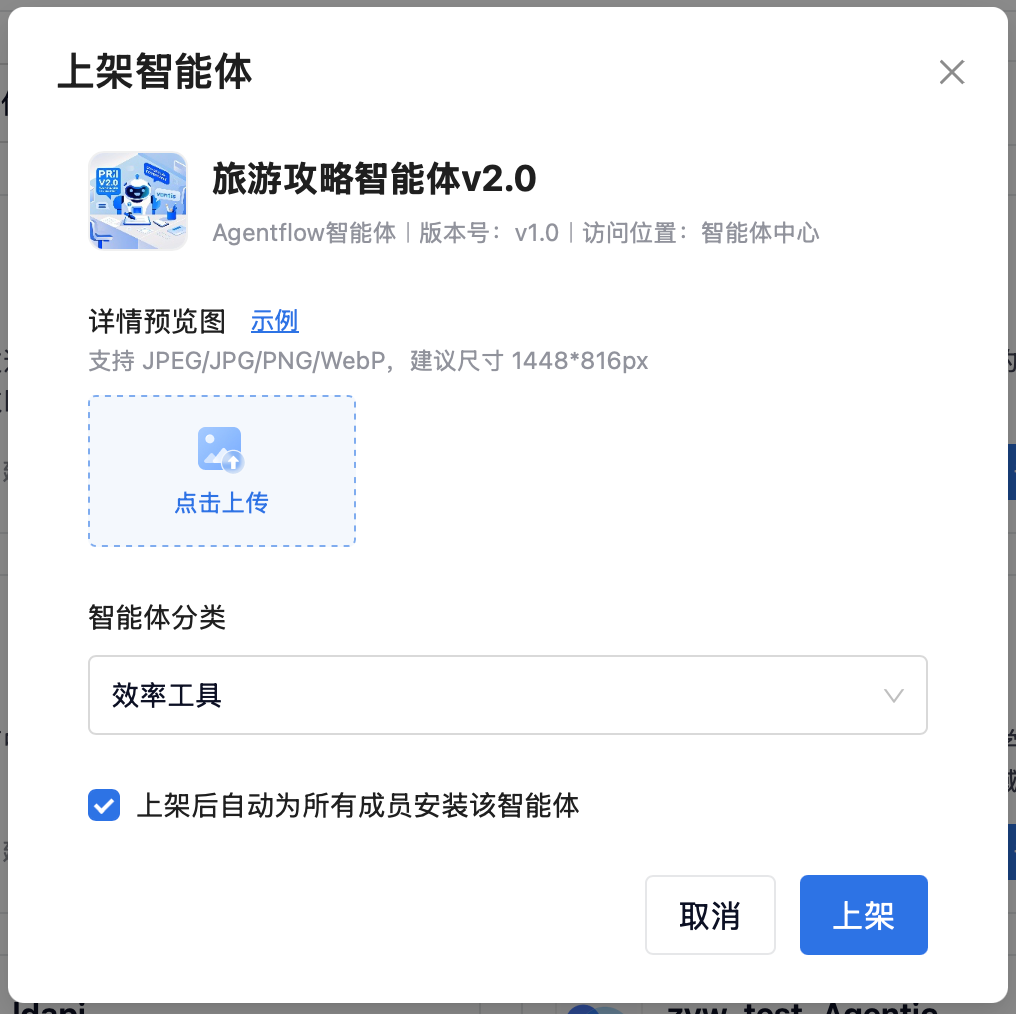
1. 智能体基本信息
弹窗会展示待上架智能体的名称、类型以及访问位置,帮助你确认上架的目标智能体。
2. 详情预览图上传
详情预览图用于智能体上架到应用商店后,智能体详情页中的预览效果图的展示。
- 支持格式:JPEG、JPG、PNG等;
- 建议尺寸:1448*816px,此尺寸能保证图片在展示时清晰美观,适配各类显示场景;
- 操作方式:点击 “点击上传” 区域,可从本地选择并上传图片。
3. 智能体分类选择
“智能体分类” 可选择智能体所属的分类(如生活娱乐、效率工具等)。分类有助于对智能体进行分类展示、筛选与管理,方便用户根据分类快速查找所需智能体。
4. 成员安装设置
弹窗底部有 “上架后自动为所有成员安装该智能体” 的勾选选项:
- 若勾选,智能体上架后,组织内所有成员将自动安装该智能体,可直接在对应访问位置使用;
- 若取消勾选,智能体上架后,成员需手动在智能体应用中心找到该智能体并进行安装。
5. 上架操作
完成上述所有配置项的设置后,点击弹窗右下角的【上架】按钮,即可将智能体上架到应用商店。
智能体下架
已上架的智能体,可通过“下架”操作将其从应用商店中下架,下架后,用户将无法在智能体应用中心中发现和安装该智能体。

智能体下架后,对画布中用户的使用有以下影响:
- 用户已经安装的智能体,下架后,会同时在智能体中心面板中移除该智能体,用户无法在智能体中心中查看和选择该智能体;
- AgenticAPI智能体若下架,由于其背后相关的三方服务涉及成本与权限,所以已经在画布中使用的对应AgenticAPI智能体无法继续运行;
- Agentflow智能体若下架,则已经在画布中使用的对应Agentflow智能体可继续运行与使用。