
创建批处理智能体
1. 智能批处理简介
借助智能体的处理能力和画布的可视化能力,系统可以对选定的文件(如图片、PDF、Word、TXT、Markdown 等)进行自动分组处理,并由智能体逐一执行操作,最终将处理结果以富媒体形式呈现在画布中。
流程如下:

效果如下,以“学生作业批改”为例说明:
● 输入:若干学生作业图片;
● 流程:批处理 → 智能批改 → 成绩汇总;
● 输出:在画布上呈现评分与评语。
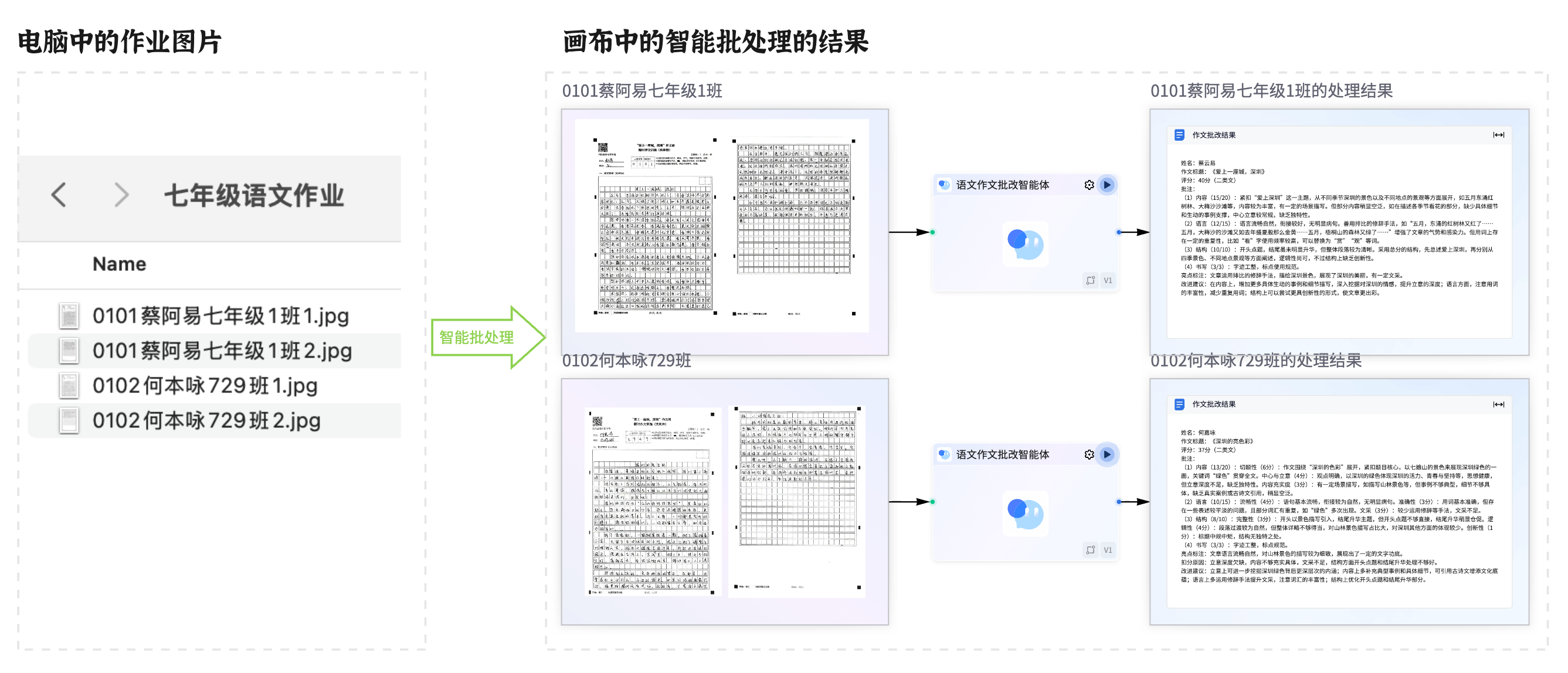
典型使用场景:
● 批改一个班的作业(每个人2张图片),使用智能体按照人批改后,汇总成绩
● 批量筛选简历,使用智能体进行候选人简历初筛
● 财务对账,批量上传发票进行识别分析
2. 批处理智能体概述
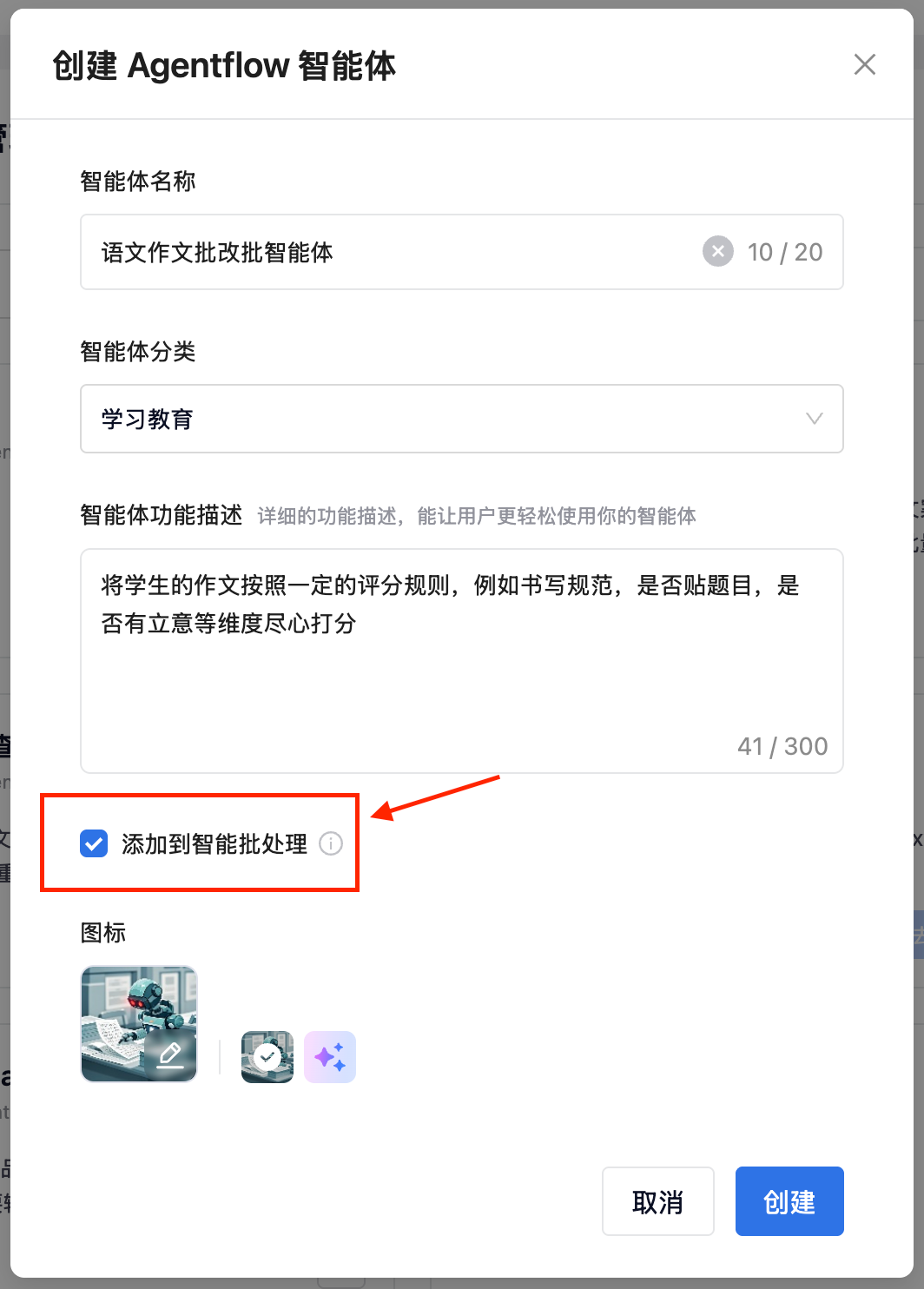
批处理智能体本质上是一个Agentflow类型的智能体(英飞支持Chatbot, Agentic API, Agentflow三类智能体),在创建Agentflow智能体的时候,勾选【添加到智能体批处理】选项后(打标记),这样这个智能体就可以在【智能体批处理】功能模块使用;
3. 创建批处理智能体
前面提到批处理智能体本质上是Agentflow类型的智能体,创建智能体时需要勾选【添加到智能体批处理】选项(打标记);
3.1 创建入口与说明
在英飞(Infi)平台上,可通过三种途径创建 Agentflow 类型的智能体,这三种途径最终都会跳转至统一的创建页面。(见 3.2创建步骤):
1. 企业管理员在【智能体开发管理】模块创建(管理企业 --> AI应用开发平台 -->智能体开发管理 -->创建智能体 --> Agentflow智能体);
企业管理员创建的智能体需要上架到应用中心,个人使用前需要在【应用中心】进行安装后使用(应用中心 --> 企业内部智能体 --> 安装)
2. 个人用户在【智能体中心/应用中心】中的【个人自建智能体】模块进行创建(应用中心 --> 个人自建智能体 --> 创建个人智能体 --> Agentflow智能体);
3. 个人用户将画布中编排好的Agentflow保存为 Agentflow智能体,保存的智能体会出现在应用中心 --> 个人自建智能体中;
操作方式:框选画布中的Agentflow, 点击框选的元素菜单栏上的“更多”按钮,选择【创建智能体】。
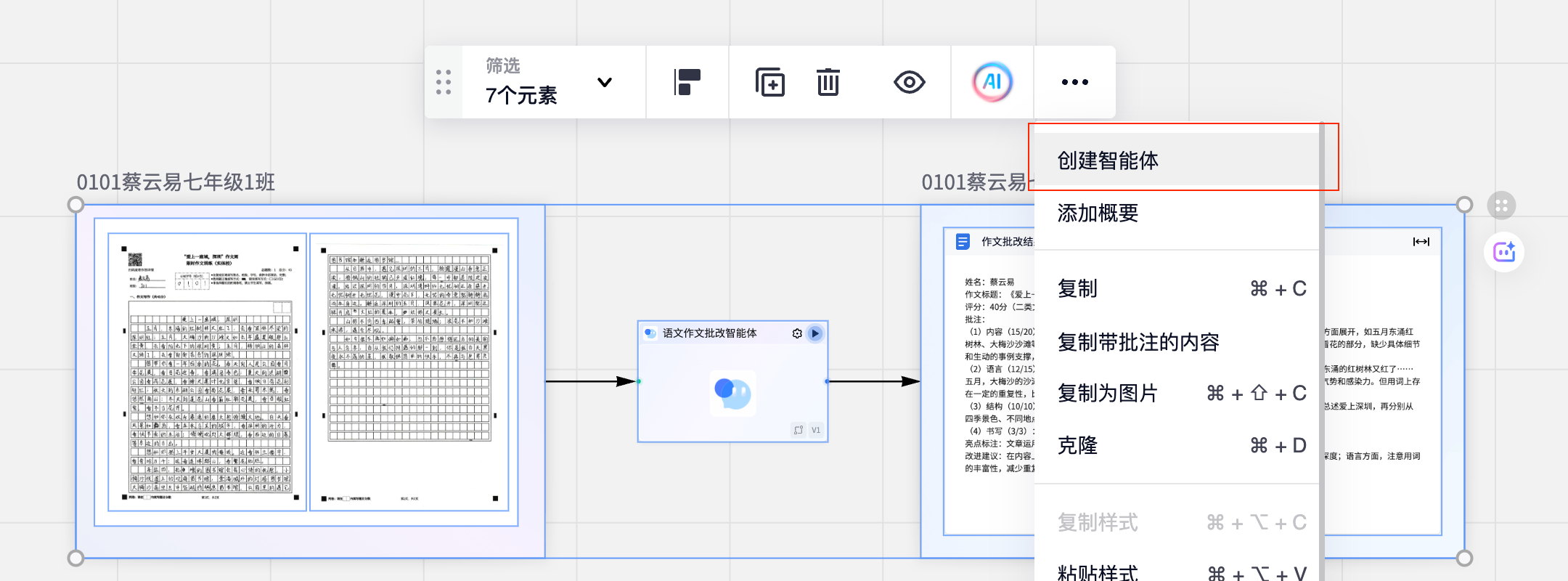
3.2 创建步骤
⚠️ 注意事项:在创建Agentflow智能体的时候,如果要将创建的Agentflow智能体标记为“批处理智能体” 一定要勾选 【添加到智能体批处理】,参见下图:
4. 编排批处理智能体
创建好批处理智能体后,需要对Agentflow进行编排,以满足批处理的效果要求;
4.1 批处理智能体中【帧框】(Frame)作用
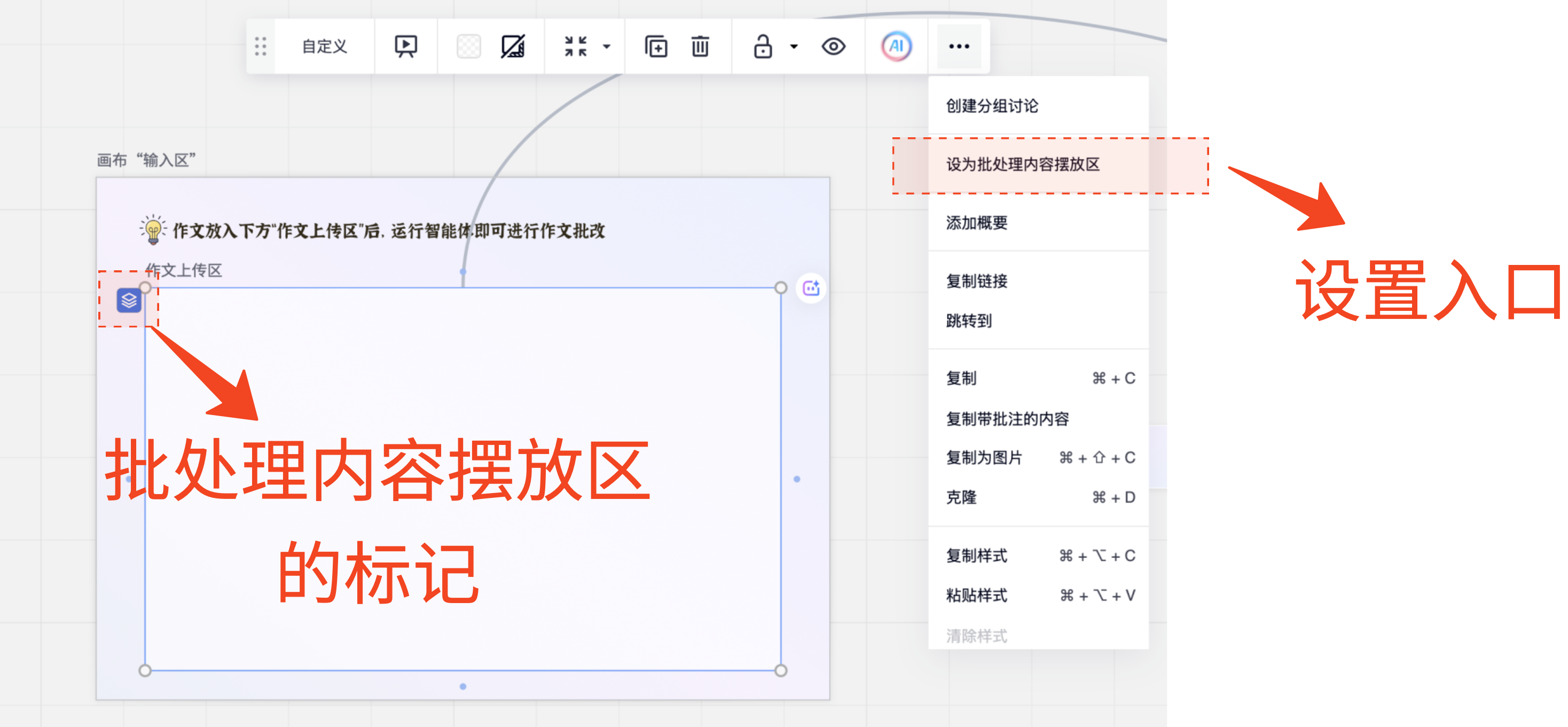
⚠️ 注意事项:批处理智能体在处理文件时,需要使用一个特殊的【帧框(Frame)】来承载分组后的文件。该帧框会自动展示每个文件分组,并作为智能体的输入节点参与流程。该【帧框】会有一个特殊的标记,见下图:
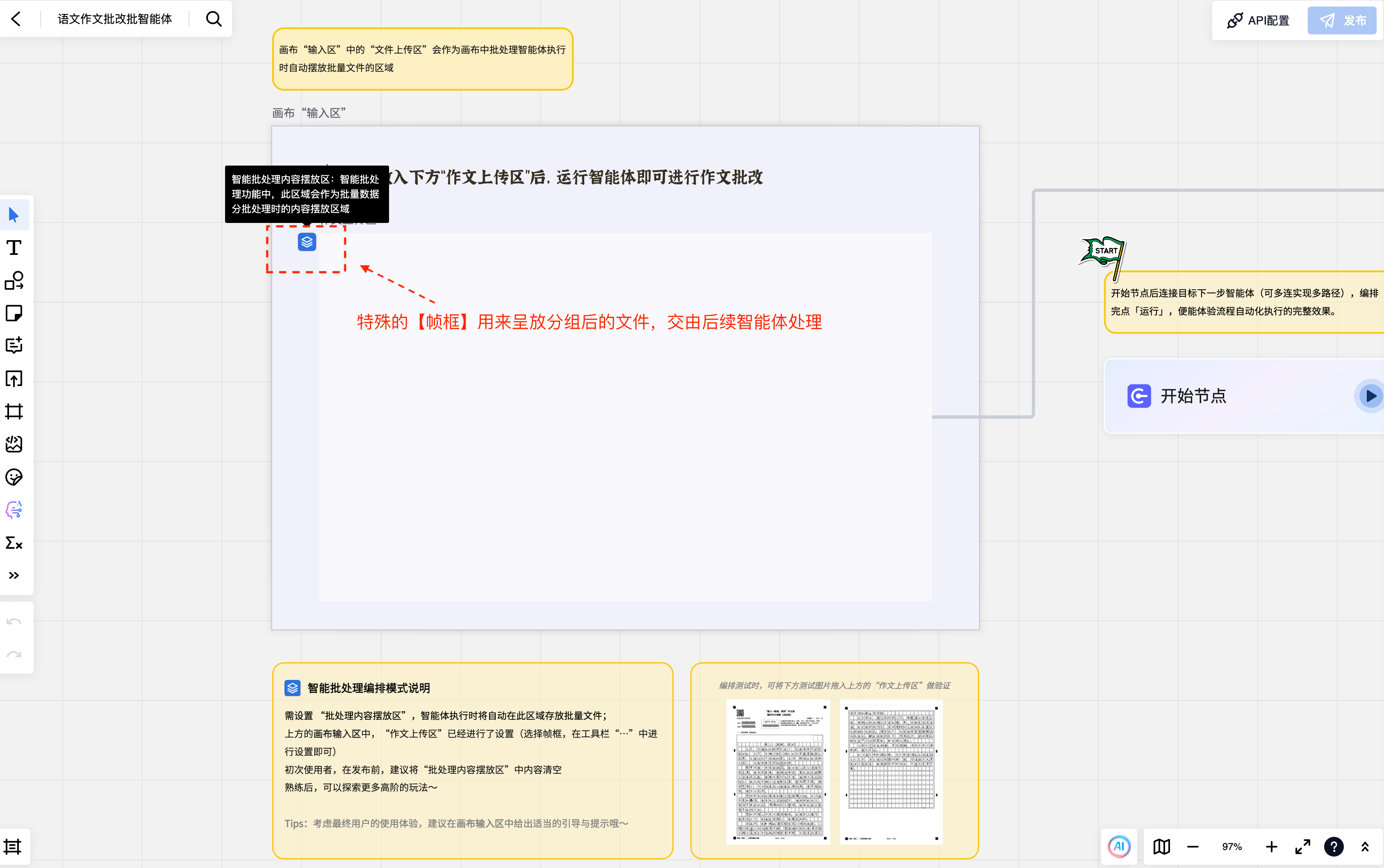
该【帧框】会自动呈放分组后的文件,帧框将作为智能体的输入节点进行连接,这样后续的Agentflow就能够处理需要批处理的分组后的文件;
4.2 特殊情况下批处理输入【帧框】配置方法
!!!如果这个特殊标记的【帧框】不存在,需要指定一个,可以创建一个普通的帧框,然后通过【更多】菜单进行设置,只有批处理Agentflow智能体才能有这样的配置;
5. 场景问题
//暂无