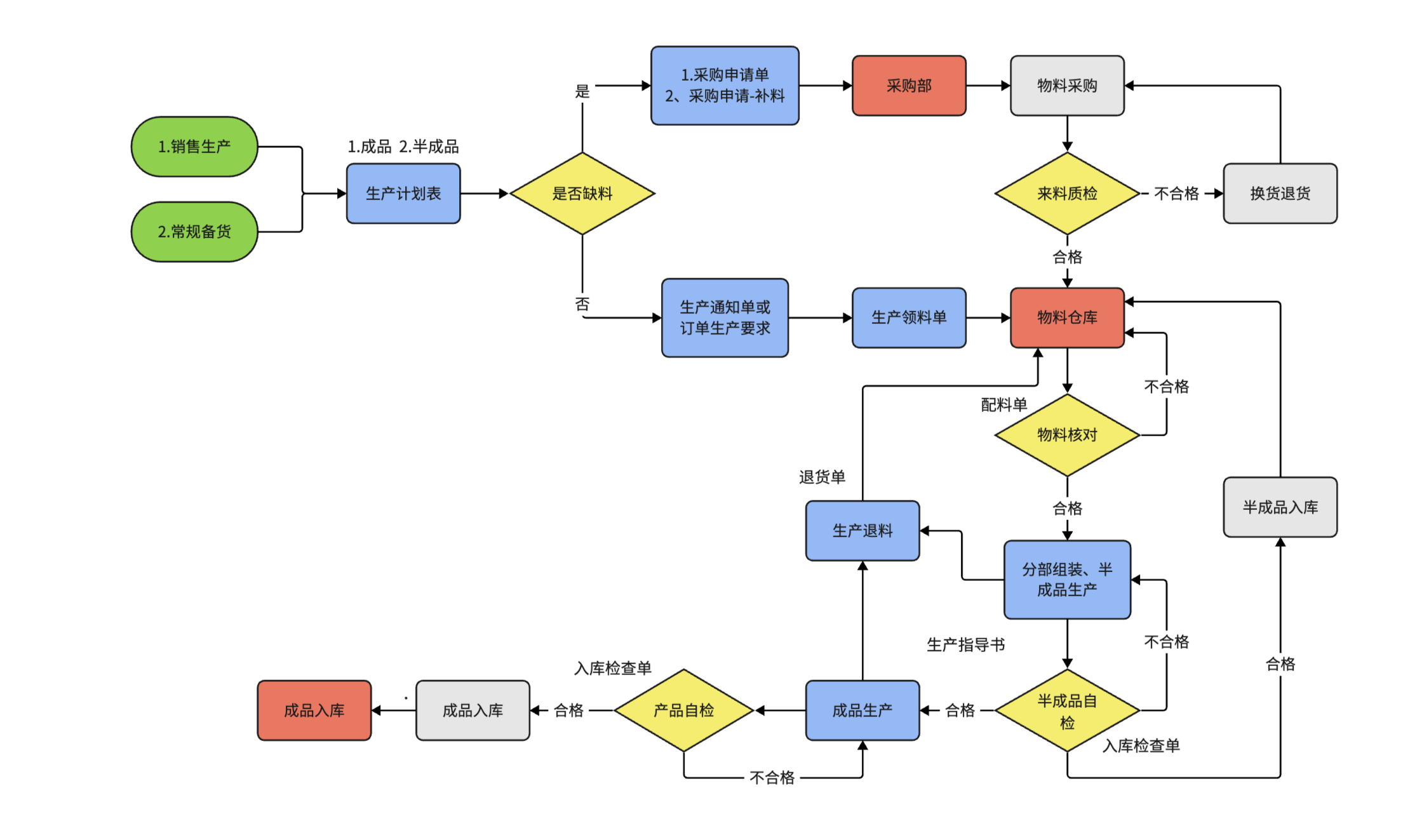
会议白板上二十分钟讨论出来的流程草稿,散会后重新用工具画一遍,通常要花四十分钟。更常见的结局是照片存在相册里,图一直没画,过两周谁也想不起当时为什么那样连。
手绘草稿转可编辑流程图解决的就是这段浪费:上传照片或截图,AI 自动识别形状、文字与连接关系,一键转化为标准可编辑流程图,你只需要校对和补全。这篇讲怎么拍、怎么校对、哪些情况识别率会掉。
一、先说清楚它能做到什么
识别能力覆盖三类信息:
- 形状——矩形、菱形、圆角矩形等基本图形,对应处理、判断、起止节点
- 文字——每个形状里的文字内容,以及连线上的标注
- 连接关系——哪个节点连到哪个节点,箭头方向
转出来的结果是画布上的可编辑图形,不是一张贴上去的图片:节点可以拖动、文字可以改、连线可以重连,也能继续套用自动布局整理排版。
它做不到的是替你判断对错。草稿上漏画的分支、写错的条件,识别之后依然是漏的、错的。识别负责把手写变成数字,逻辑校对还是人的活。
二、拍照的四个要点
识别率和照片质量强相关,四条实操建议:
1. 正对拍摄,别带角度。 白板照片斜着拍会让矩形变成梯形,形状判断容易出错。站到白板正前方,让画面里的边框接近矩形。
2. 补光,避开反光。 白板最大的敌人是顶灯反光。侧身避开反光点,或者关掉正上方那盏灯。手机的文档扫描模式通常会自动做灰度和对比度增强,效果比原图好。
3. 一次只拍一张图。 白板上同时有三块内容时,分三次拍。混在一张照片里,AI 会把不相关的节点连到一起。
4. 字尽量写清楚。 这条是拍之前的事——讨论时把节点文字写得工整一点,识别率会明显提升。潦草的连笔字是识别错误的主要来源。
截图的情况更简单:从 PPT、PDF、别人发来的图片里截取时,尽量截干净,不要带上周围的正文和页眉。
三、识别之后的四步校对
拿到转换结果先别急着排版,按这个顺序检查:
第一步:核对节点数量。 数一下原图和转换结果的节点数是否一致。少了说明有形状没被识别到,通常是画得太小或和别的形状叠在一起的那些。
第二步:检查连线方向。 箭头方向是最容易出错的地方,尤其是双向箭头和回退线。逐条对照原图确认。
第三步:补全判断分支。 手绘草稿上经常只画主路径,"驳回""异常""超时"这些分支当时是口头说的,图上没有。这一步要把它们补上——这也是转换过程中最有价值的一步,因为它逼你把当时含糊过去的地方定下来。
第四步:统一命名和颗粒度。 草稿上的节点文字往往是速记("审"「财务过」),转成正式图时改成规范的"动词 + 宾语"形式。
校对完再用自动布局整理排版,节点位置和连线会一次性理顺。

四、哪些草稿识别率会偏低
提前知道这些,可以决定是识别还是重画:
- 纯手绘的自由形状——没有明确边框、靠位置关系表达的草图,形状识别会比较困难
- 大量重叠和覆盖——反复涂改、新框叠在旧框上的白板,AI 分不清哪些还有效
- 符号自定义程度高——用云朵表示外部系统、用星号表示重点这类个人习惯,AI 会按标准符号理解
- 文字密度极高——每个框里写了两三行小字,识别准确率会下降
遇到这几类,比较务实的做法是:先识别拿到大致骨架,把它当成起点而不是成品,剩下的手动补。即便识别对了六成,也比从空白页开始快。
五、会后十分钟出正式图的做法
把上面的步骤串起来,一个可复用的流程:
- 会议结束前,花两分钟把白板上的字描清楚,确认所有人对流程的理解一致
- 正对拍照,一块内容一张
- 拖进画布识别,得到可编辑的初版
- 按四步校对,重点补全异常分支
- 自动布局整理,导出 PNG 或生成分享链接发到群里
关键是趁热做。当天做,你还记得草稿上每条线的意思;隔一周做,很多细节需要重新去问人。
六、和其他起图方式的配合
拍照识别不是唯一的起点,实际工作中三条路径经常混用:
| 起点 | 适用情况 | 后续动作 |
|---|---|---|
| 手绘草稿识别 | 线下讨论、白板共创 | 校对 + 补分支 |
| 文字描述生成 | 制度文档、需求文档已有 | 补异常路径 |
| 语法代码导入 | 研发团队已有 Mermaid / PlantUML | 调布局 |
三种起点产出的都是同一块画布上的可编辑图形,可以互相补充——比如白板草稿识别出主流程,再把制度文档拖进来让 AI 补齐遗漏的判断条件。
关于代码语法转图的做法,可以看Mermaid 怎么转成可编辑流程图。
七、为什么"可编辑"这件事重要
很多工具能把草稿识别成一张更清晰的图片,但图片不能改。流程图的实际生命周期是这样的:画初版 → 业务方指出错误 → 改 → 评审 → 再改 → 上线 → 半年后流程变更 → 又改。
如果每次修改都要重画,第三次之后就没人愿意维护了,图和实际流程开始脱节。可编辑不是便利性问题,是这张图能不能活下去的问题。
在画布上,图还可以和相关材料放在一起——原始的白板照片、制度文档、评审时的批注都摆在旁边,需要核对时直接看,不用翻文件夹。
常见问题
支持哪些图片格式?
常见的照片和截图格式都可以拖进画布,AI 会识别其中的形状、文字与连接关系。
识别出来的图可以直接编辑吗?
可以。转换结果是画布上的原生图形,节点、文字、连线都能修改,也支持自动布局重新整理。
识别不准怎么办?
先拿它当骨架,手动补正错误部分。也可以改善输入——正对拍摄、避开反光、一次只拍一块内容,识别率会明显提升。
手绘的思维导图能识别吗?
结构类的手绘内容同样可以拖进画布交给 AI 处理,生成可编辑的结构。具体形态由内容决定。
除了图片,还能从什么起图?
支持从文字描述生成,也支持粘贴 Mermaid、PlantUML、Graphviz 等描述语法解析成可编辑图形。
结语
白板讨论的价值在于当场把逻辑理顺,但如果成果停在一张照片里,这个价值会在两周内蒸发。拍照识别的意义是把"整理"的成本压到十分钟以内,让当天出正式图成为可能。
识别只是起点,真正让图有用的还是那一步补全异常分支——它逼你把讨论时含糊过去的地方定下来。想了解完整能力,可以看AI 流程图功能页,或先看流程图怎么画补一下规范。