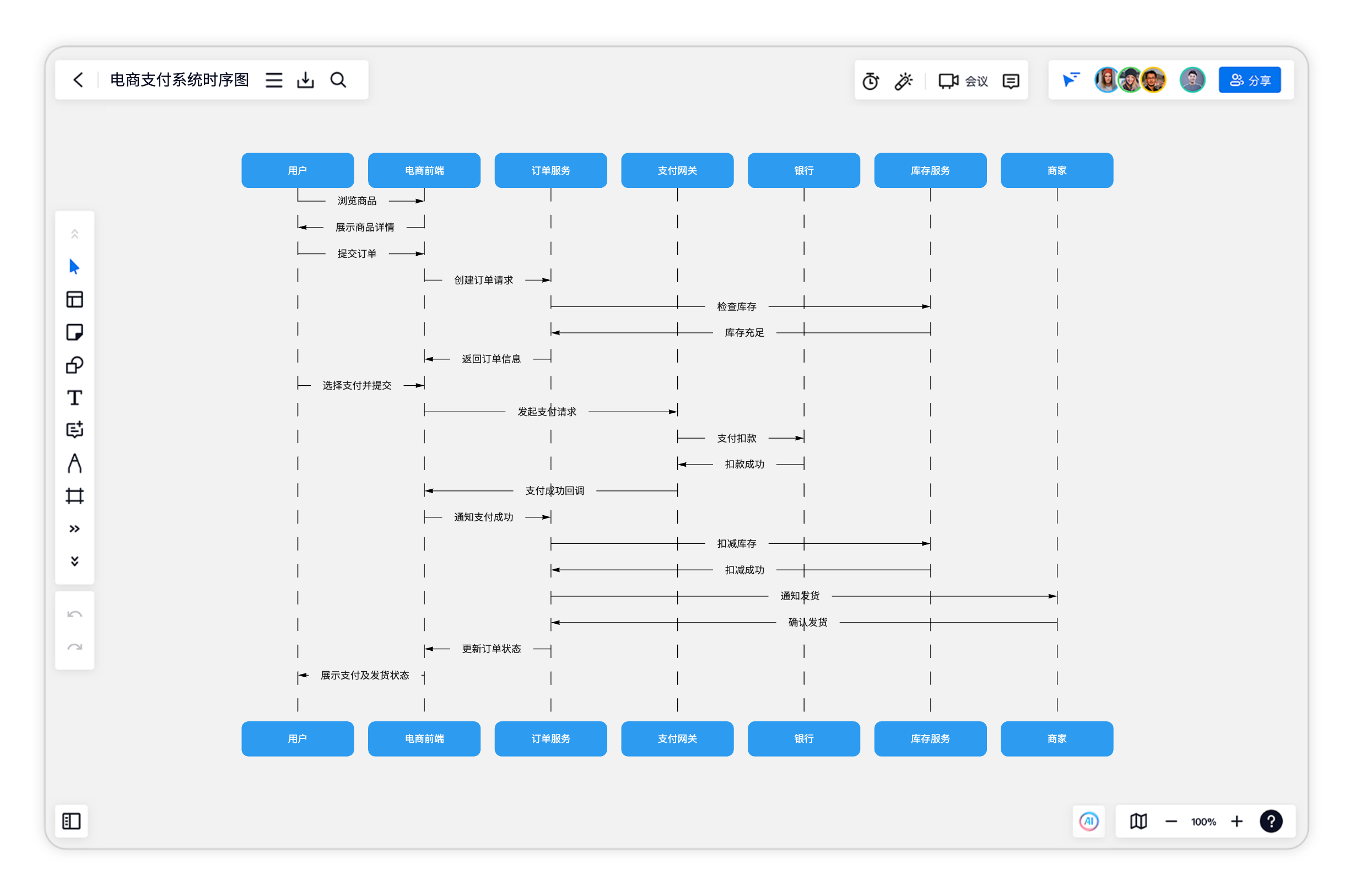
用 Mermaid 写流程图的人都清楚它的两面:写起来快、能进 Git 做版本管理、改一行就能重新渲染;但排版全靠引擎自动决定,节点一多就开始重叠交叉,想微调某个位置基本没办法。给研发同事看没问题,拿去产品评审或者给业务方讲解,说服力就差了一截。
把 Mermaid 代码粘贴进画布解析成可编辑图形,是一个折中方案:代码依然是源,图形拿来做展示和协作。这篇讲怎么用、什么场景值得这么做。
一、支持哪些描述语法
英飞·思想家支持 Mermaid、PlantUML、Graphviz 等主流描述语法,粘贴代码即可解析为可编辑的可视化流程图。
三种语法各自的常见用途:
| 语法 | 常见用途 | 转换后的收益 |
|---|---|---|
| Mermaid | 文档内嵌流程图、时序图、甘特图 | 拿到可自由排版的图形 |
| PlantUML | UML 类图、时序图、组件图 | 大图布局可手动优化 |
| Graphviz | 依赖关系图、状态机 | 复杂图的节点位置可控 |
二、什么场景值得转
不是所有 Mermaid 图都需要转成图形。三种情况转了收益明显:
1. 要拿给非技术同事看。 自动布局的图节点密集、样式统一,读者很难分清主次。转成图形后可以给关键路径加粗、给不同模块换配色、把次要分支移到边上,理解成本明显下降。
2. 图需要被讨论和批注。 代码里的注释不适合承载讨论。转成画布图形后,评审意见可以直接标在具体节点上,回复也留在图里,比在 PR 里描述"第三个 subgraph 里那个判断"清楚得多。
3. 图要进汇报材料。 Mermaid 渲染出来的图尺寸和配色不好控制,放进 PPT 经常需要重新截图裁剪。转成图形后可以直接导出指定格式和尺寸。
反过来,纯粹放在技术文档里、只有研发看、频繁跟着代码改的图,保持 Mermaid 更省事,不必转。
三、转换后先做的三件事
粘贴解析完成后,按这个顺序处理:
第一步:用自动布局重排一次。 解析结果会保留原始的层次关系,但节点位置未必理想。画布支持树形、正交、力导向等多种布局算法,先各试一次,选最清楚的那个作为起点。
第二步:标出主路径。 把最常走的那条路径的节点和连线加粗或换色。Mermaid 里所有分支的视觉权重是一样的,这一步能让读者三秒内找到主干。
第三步:拆分过大的图。 如果原来的 Mermaid 图已经很大,转成图形后可以把子模块单独提出来做成子流程,主图只保留主干。画布无边界限制,但读者的注意力有限。
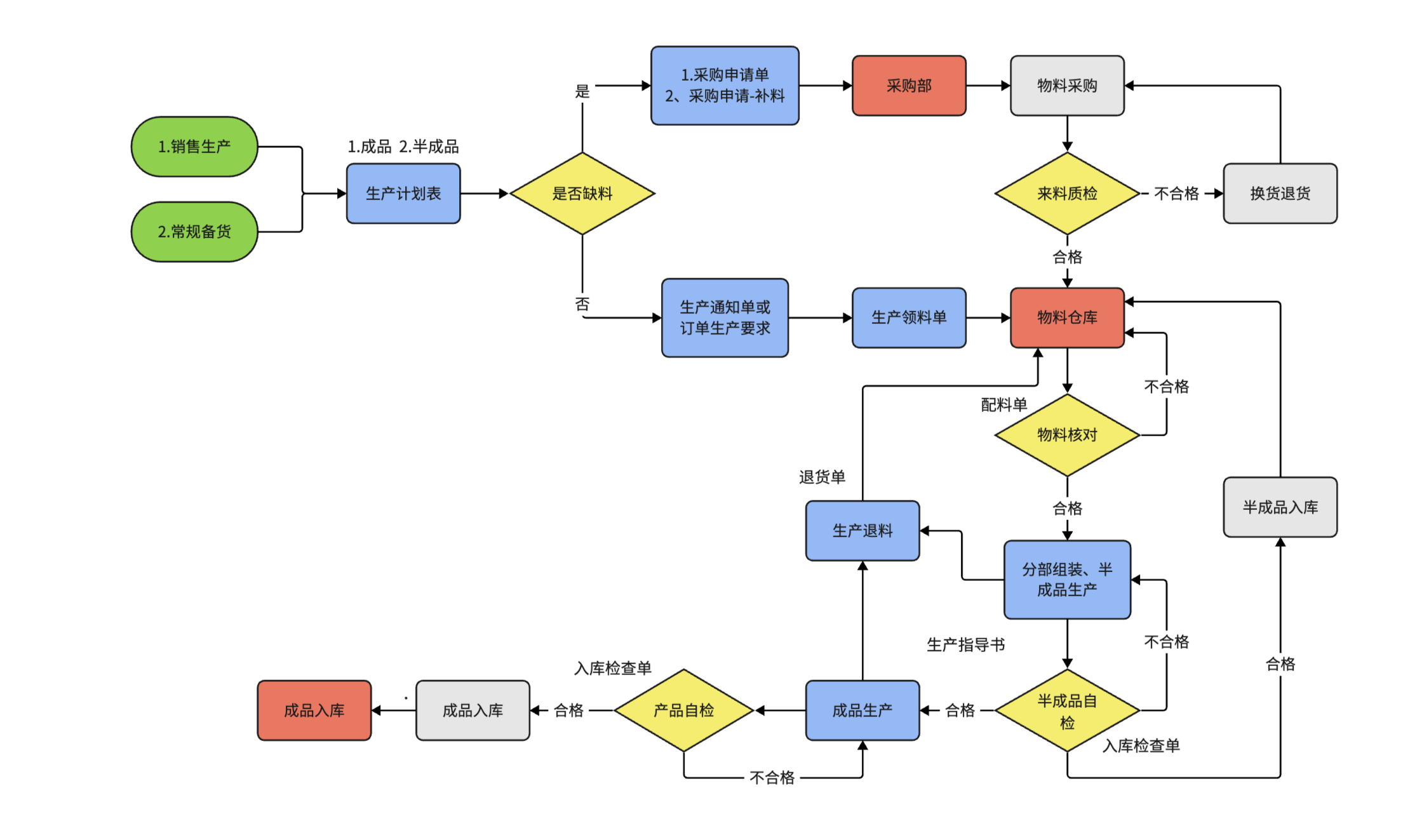
四、时序图的处理要点
时序图是研发场景里转换需求最高的一类,因为它天然节点多、连线密。
转换后重点调三处:
- 参与方顺序——按调用发起的先后从左到右排,减少连线交叉
- 异步调用标注——虚线箭头和实线箭头要能明显区分,Mermaid 默认样式差别不大
- 关键耗时标注——接口联调时把 SLA 或实测耗时标在对应连线上,这是代码里放不下的信息
时序图适合研发联调与架构评审,转成可编辑图形后,后端同事可以在自己负责的那条线上直接标注疑问,讨论历史留在图里。
五、代码和图形怎么协同维护
这是实践中最需要想清楚的问题——转换之后,源到底是代码还是图?
三种可行的策略:
策略一:代码是源,图形是快照。 每次流程变更先改代码,重新粘贴生成新图,图形只用于展示和评审。适合流程变化频繁、以研发为主的场景。
策略二:转换是单向迁移。 转换之后代码不再维护,图形成为唯一的源。适合流程稳定下来、后续主要由产品和业务方维护的图。
策略三:分工维护。 技术细节部分保持代码(如时序图、类图),业务流程部分用图形(如审批流、业务链路)。这是团队规模上来之后比较常见的做法。
要避免的是两边都维护——代码改了图没改,或者反过来,几个月后没人知道哪个是对的。开始转换前先在团队里定好策略。
六、从其他工具迁移过来
除了语法导入,还有两条迁移路径:
- 图片识别——把旧工具导出的 PNG 截图上传,AI 识别形状、文字与连接关系转成可编辑图形。详见手绘草稿怎么转成可编辑流程图
- 文字描述生成——直接用自然语言描述流程,让 AI 生成初版,适合原图已经找不到源文件的情况
对从 Draw.io、Visio 迁移的团队来说,通常是几条路径混用:能拿到源文件的走语法导入,只剩截图的走图片识别,实在没有的重新描述生成。
七、转换之后能多做的事
图形化之后能做而代码做不到的,主要是协作相关:
- 实时协作编辑——多人同时改同一张图,变更实时同步,支持光标跟随和视野同步
- 节点级评论批注——疑问和说明挂在具体节点上,讨论历史留在画布里,复盘有据可查
- 多格式导出与嵌入——PNG、SVG、PDF 导出,或生成分享链接和嵌入代码,集成到 Notion、飞书文档等平台
- 和其他内容同屏——时序图旁边挂着接口文档、ER 图和会议结论,改一处能看到相关部分
最后一条在系统设计阶段尤其有用:架构图、ER 图和时序图放在同一块画布上,评审时不用在几个文件之间切换。
常见问题
支持哪些描述语法?
支持 Mermaid、PlantUML、Graphviz 等主流描述语法,粘贴代码即可解析为可编辑的可视化流程图。
转换后还能改回代码吗?
转换是把代码解析成画布图形。如果需要保持代码为源,建议采用"代码改完重新生成图"的方式,而不是双向同步。
很大的图转换后会乱吗?
解析会保留层次关系,位置可能需要调整。可以用树形、正交、力导向等自动布局算法一键整理,再手动微调关键区域。
支持哪些图表类型?
标准流程图、泳道图、数据流图、BPMN 业务流程图、UML 活动图、时序图、组织架构图等十余种类型。
转换后怎么放回文档?
支持导出 PNG、SVG、PDF,也可生成分享链接或嵌入代码,集成到 wiki、演示文稿与项目文档。
结语
Mermaid 的优势是可维护,图形的优势是可沟通。两者不冲突——技术细节留在代码里,需要被讨论和展示的部分转成图形,各取所长。
转换之前把维护策略定下来,避免两边都改。想了解产品的完整能力,可以看AI 流程图功能页;不确定该用什么图表类型,可以先看图表类型怎么选。