
Agentflow 智能体的使用
英飞团队···1,016 字·浏览量 858
Agentflow 智能体是一种封装式智能体 ,它可将画布中多个智能体的编排过程(包括数据流转、逻辑判断、多步骤处理等)全部封装为一个独立的智能体。
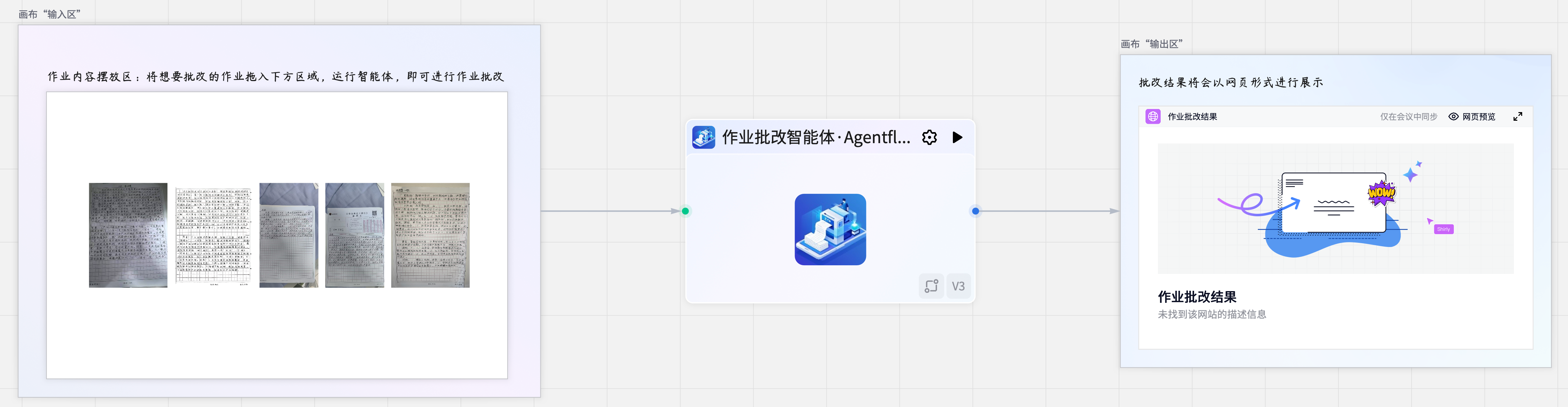
对于用户来说,你不需要了解内部的复杂流程设计和数据处理细节, 只需像使用普通智能体一样,提供输入内容并获取最终输出结果即可 。它的核心价值在于极大简化了用户使用复杂智能工作流的门槛。
如何使用 Agentflow 智能体
使用 Agentflow 智能体非常简单,只需四个步骤即可完成:
1. 添加智能体到画布
在智能体中心中找到你需要的 Agentflow 智能体,通过点击、拖拽可添加智能体到画布。
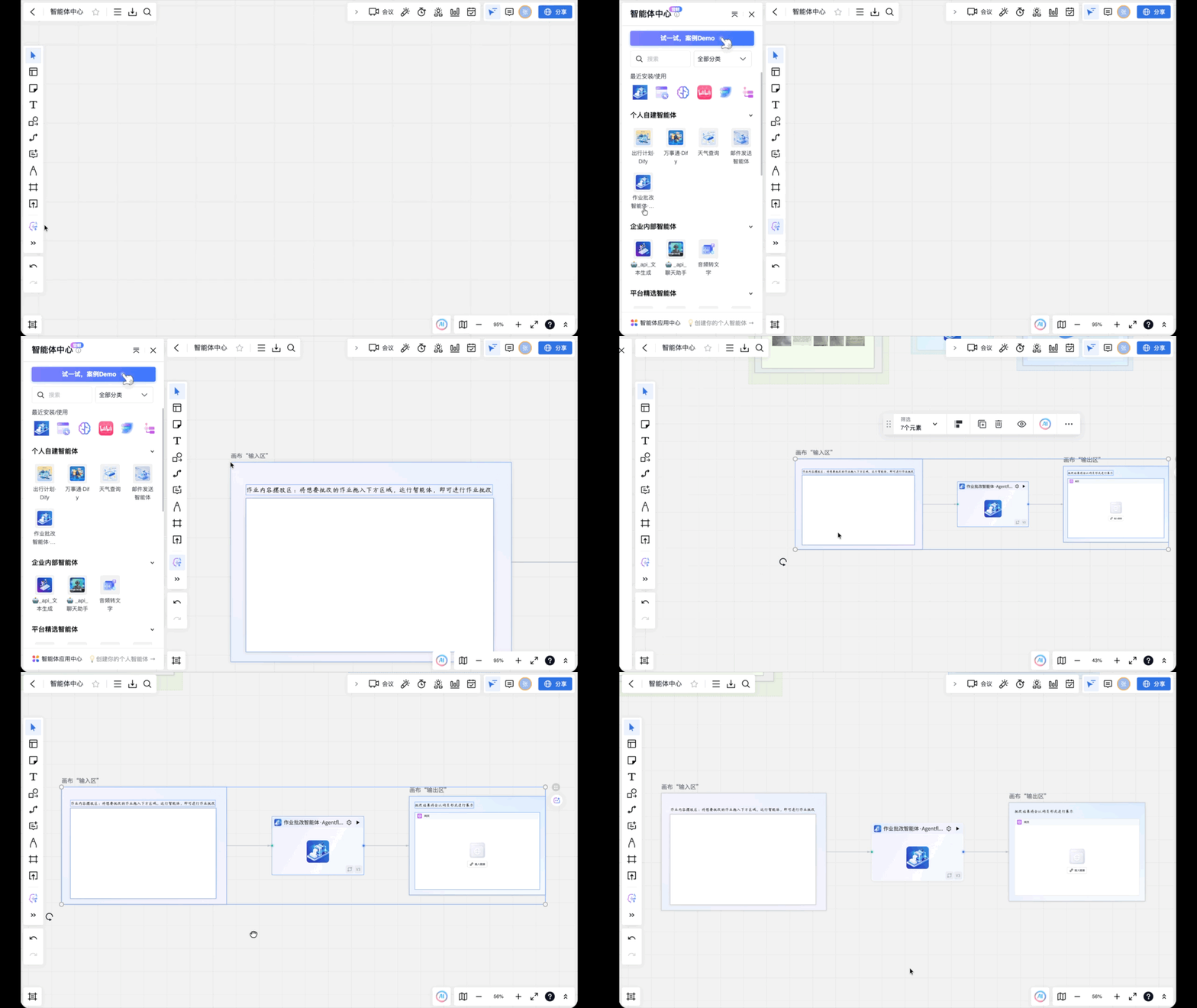
Agentflow 智能体添加到画布后,主要有以下三个部分组成:
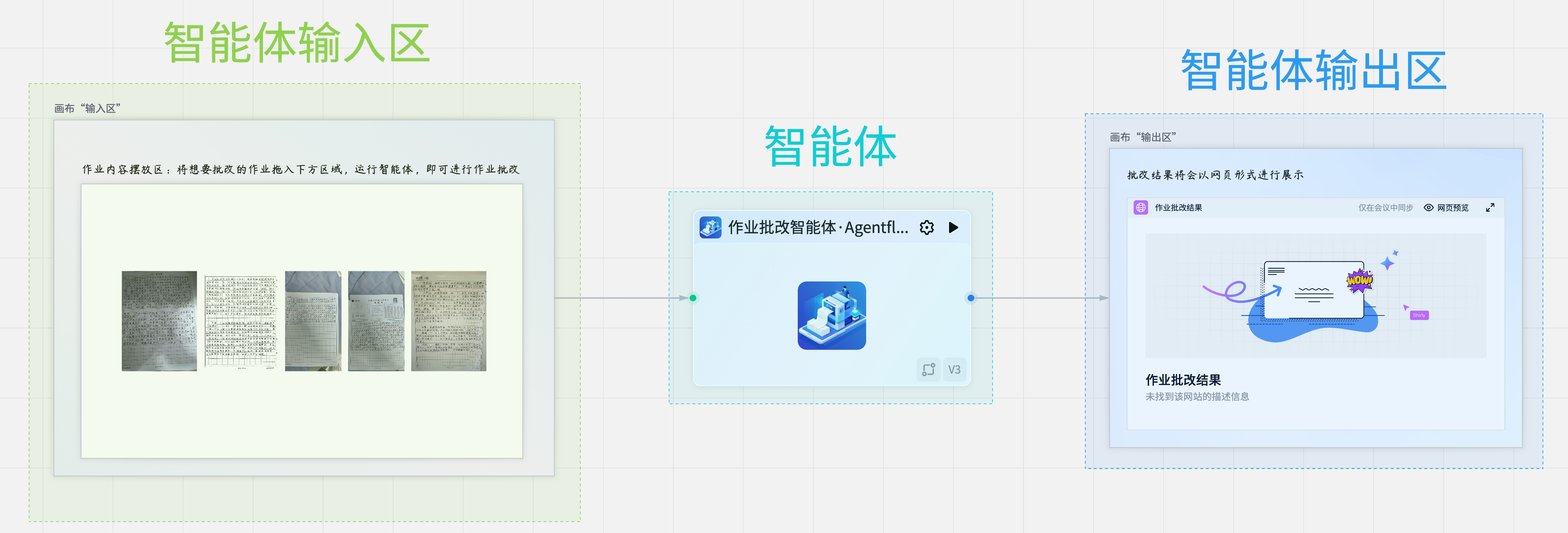
- 输入区:用于你提供执行任务所需的信息。由于输入区中的元素在智能体运行过程中,会参与到不同的处理部分,所以输入区中的元素不可以删除,但可以替换、修改元素中的内容,用来完成对智能体的信息输入;
- 智能体主体:智能体的核心元素,封装了所有内部流程和处理逻辑;
- 输出区:用于展示智能体运行完成后生成的结果。输出区中的元素同样不可以删除,每个输出区中的元素可能代表了智能体运行过程中不同阶段的生成内容。
2. 提供输入内容
通过修改、替换输入区中元素的内容,即可完成对智能体的信息输入。
具体操作方式如下:
- 文本类元素的内容输入
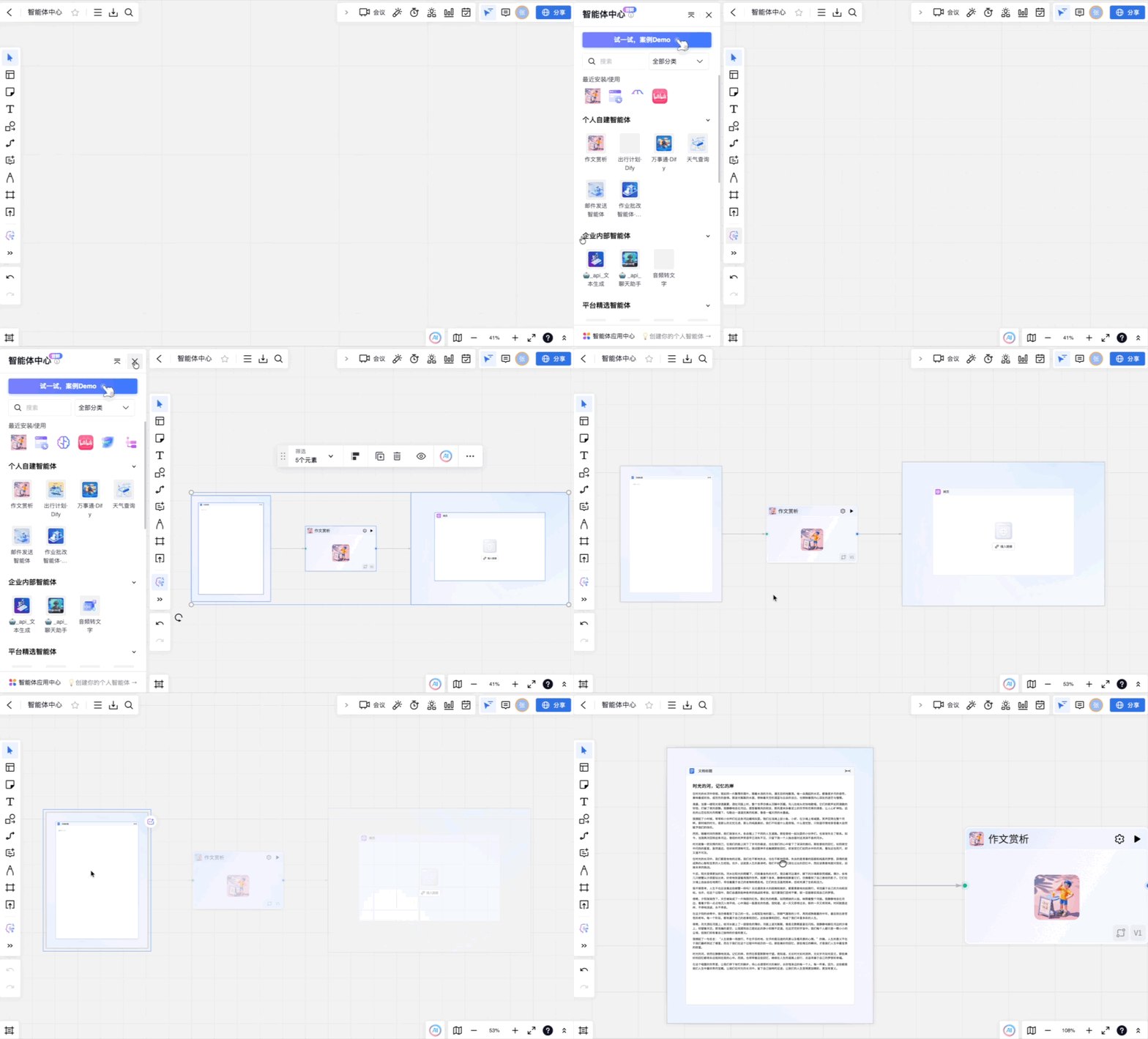
1. 双击输入区中的文本类元素(如便签、英飞文档等)以选中并激活编辑状态;
2. 根据你的需求,直接在元素中输入或粘贴文本内容即可;
3. 一般情况下,Agentflow 智能体的制作者,会在输入区中有相关的引导与提示,告知你需要提供什么样的信息。
- 文件的替换
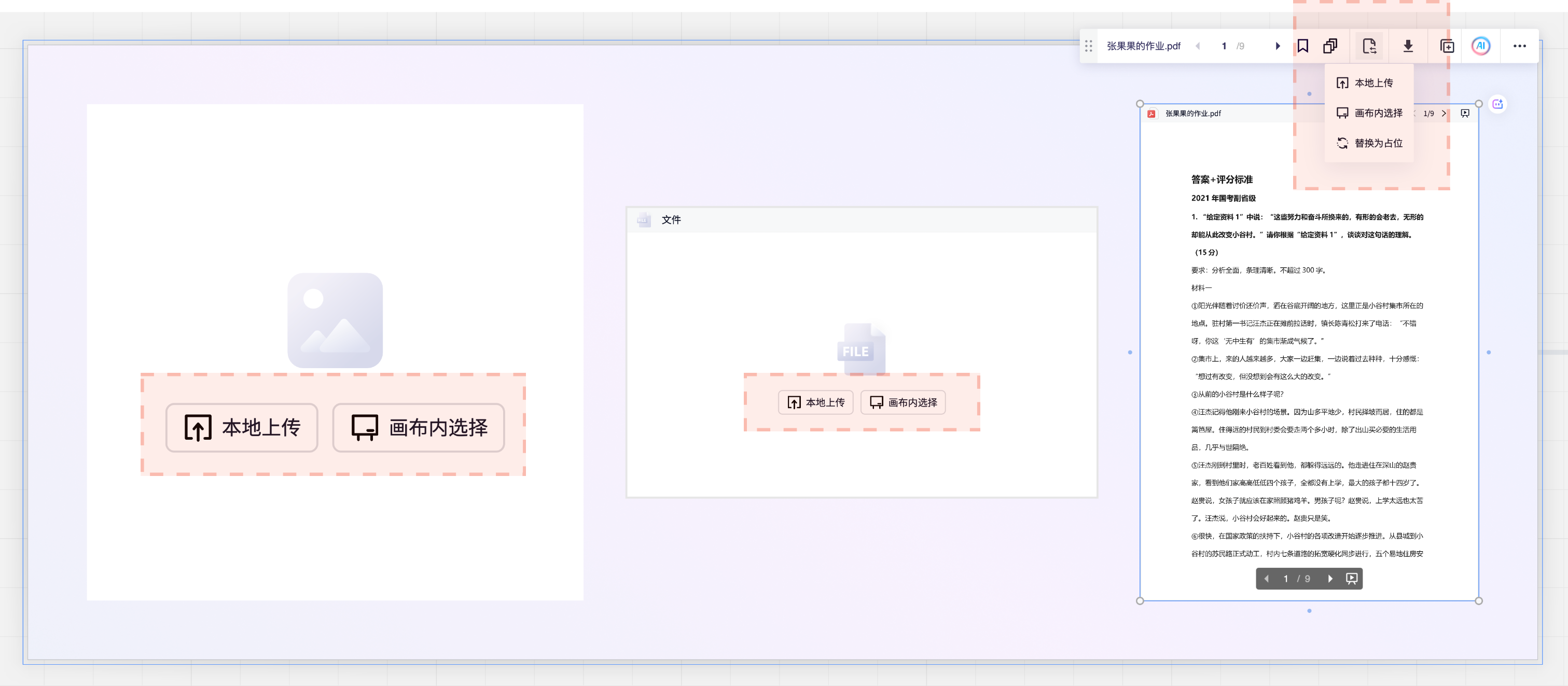
画布对文件相关的元素提供了便捷的"替换"功能,方便你更新需要处理的文件:
1. 双击输入区中的文件相关元素(如 PDF、Word、音视频文件等);
2. 在元素的工具栏中选择"替换"选项;
3. 替换时,可选择从本地上传或在画布中选择相关元素进行替换;
4. 替换完成后,文件类元素会自动更新为新内容.
- 向帧框元素拖入内容
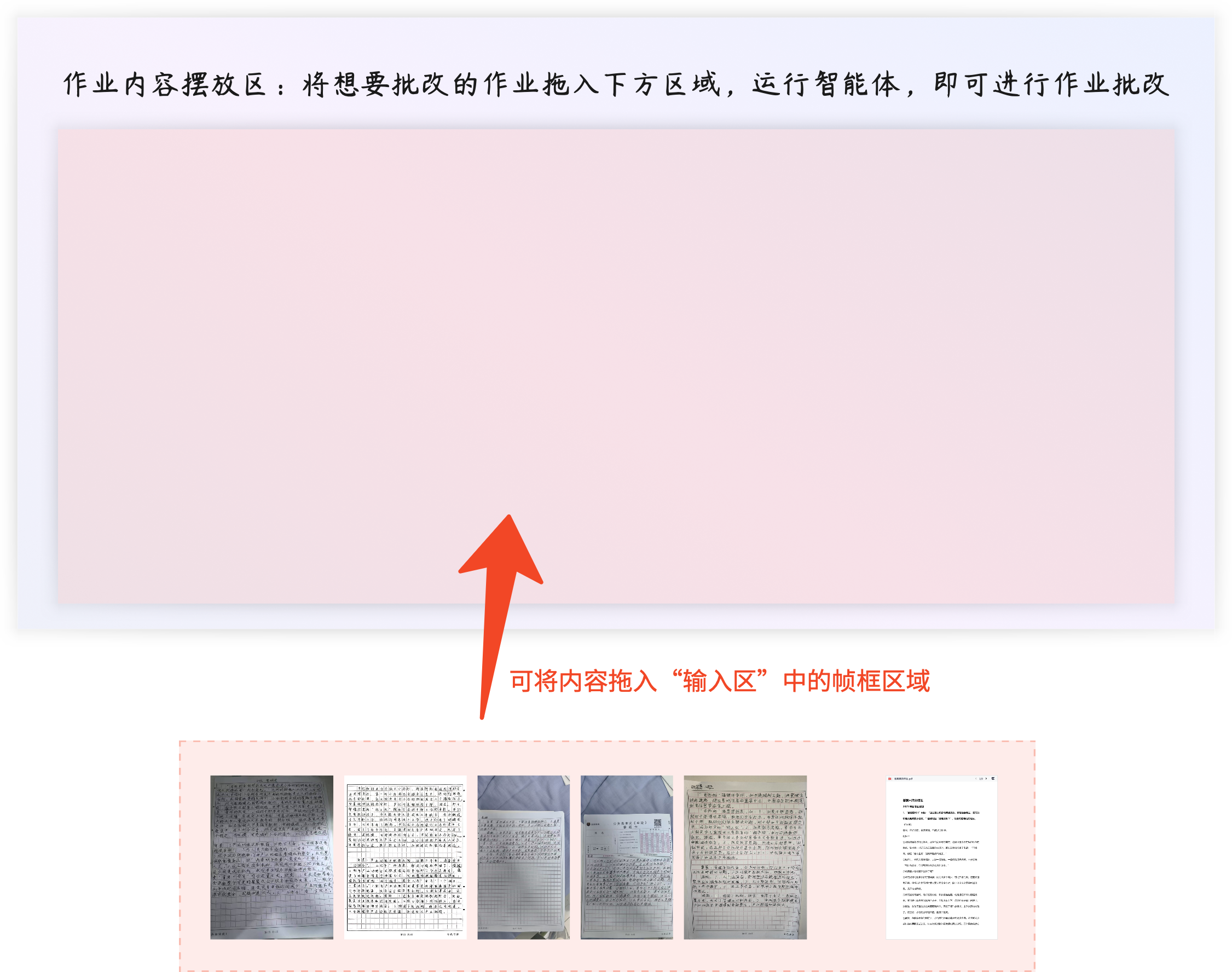
输入区中如果包含帧框元素,你可以通过拖入操作向其中添加所需的内容:
1. 将想要添加的内容(元素)拖拽到输入区的帧框元素内即可;
2. 拖入完成后,元素将自动添加到帧框中,并成为智能体处理的输入内容.
3. 运行
- 启动运行:确认所有输入内容无误后,点击智能体上的'运行'按钮;
- 执行过程:智能体开始自动执行内部封装的所有流程步骤。在执行过程中,你不需要进行任何干预;
- 耐心等待:根据任务的复杂度和数据量大小,执行时间可能会有所不同,请耐心等待智能体完成处理。
4. 获取输出结果
- 结果查看:智能体运行完成后,输出区即会展示智能体的输出内容;
- 结果使用:你可以根据需要,直接使用智能体输出区的内容样式进行展示,或将输出内容拷贝至想要使用的位置。若 Agentflow 智能体的输出结果,会作为其他智能体的输入信息,可以使用连接线进行连接,形成后续的 flow,进行自动运行与处理。