
Agentflow 智能体的 API 配置
英飞团队···866 字·浏览量 921
API配置入口
1. 进入API配置模式
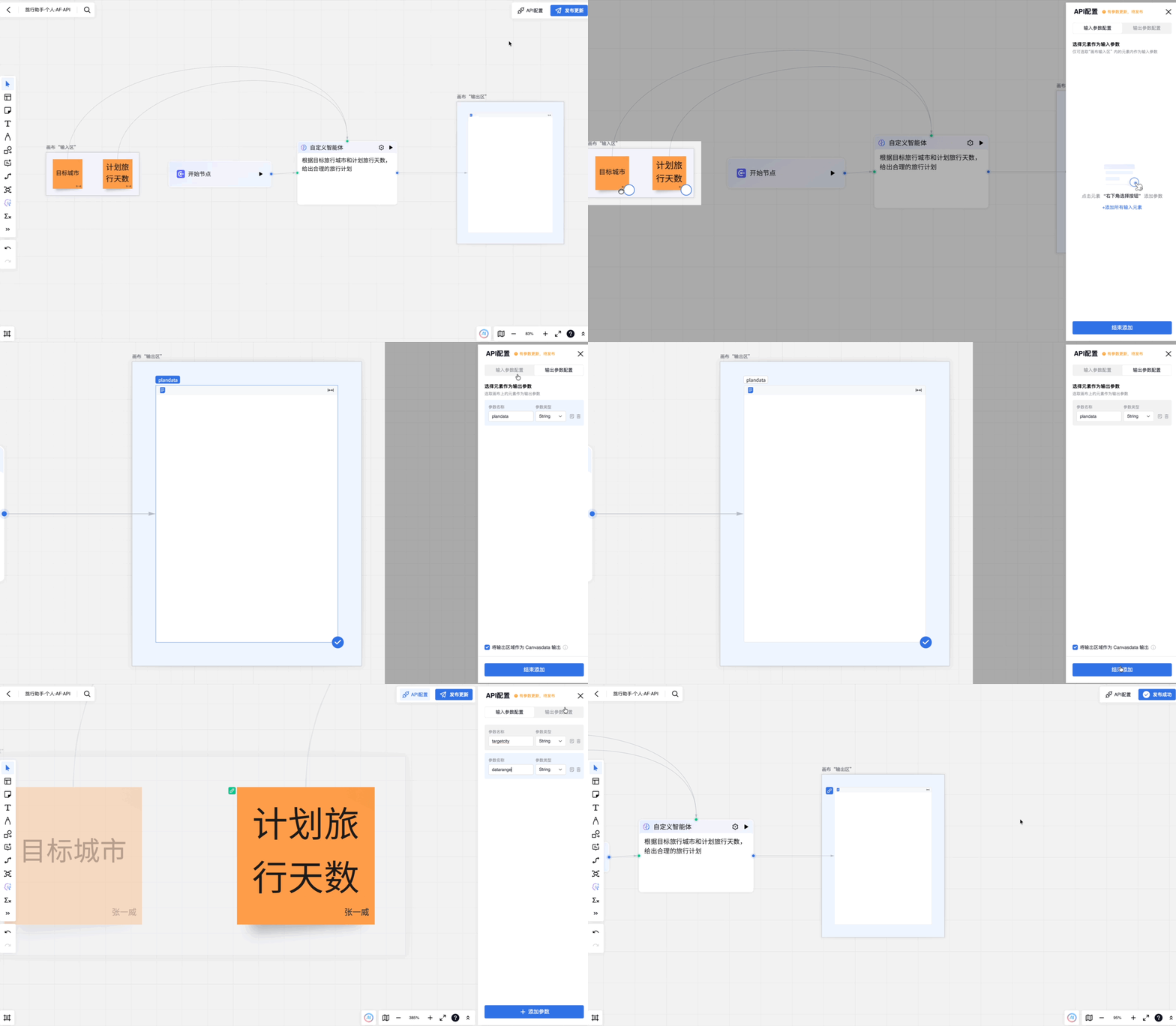
- 在Agentflow智能体编排页面中,点击页面右上角的"API配置"按钮,可唤起API配置面板;
- 点击API配置面板下方的“添加参数”按钮可进入到画布参数选择状态;
- 在参数选择状态下,你可以从画布中选择元素作为API参数,可视化的添加API参数。
2. API配置面板结构
API配置面板包含两类参数配置:
- 输入参数配置:用于配置API调用时需要传入的参数;
- 输出参数配置:用于配置API执行后返回的结果参数。
每个选项卡下方都有"添加参数"按钮,点击后可开始从画布中选择元素作为参数。
参数配置
1. 配置输入输出参数信息
将元素添加为输入输出参数后,可以进行以下配置:
- 参数名称:为该参数设置一个参数名称,用于API调用、响应时标识该参数;
- 参数类型:根据元素类型,系统会自动推荐合适的参数类型,你也可以根据实际需求进行调整。
2. 参数类型与元素映射关系
参数的类型与画布元素类型有特定的映射关系:
- 文本类元素(如便签、图形、文档等):参数类型支持设置为 string(默认推荐) 或 number 类型;
- 文件类元素(如PPT、PDF等):参数类型支持设置为 file 类型;
- 帧框元素:参数类型支持设置为 array 类型。
3. Canvasdata选项
在输出参数配置视图中,有一个重要的选项:"将输出区域作为Canvasdata进行输出"。
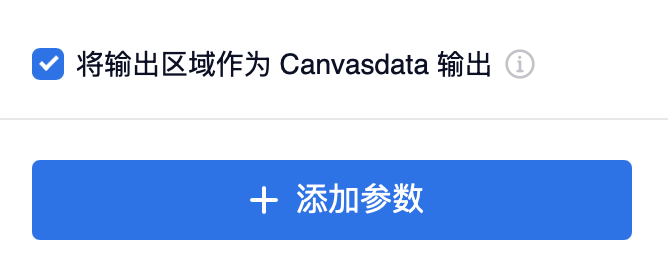
勾选此选项后,API的响应结果中会在现有输出参数配置的基础上,额外包含一个 canvasData 字段。
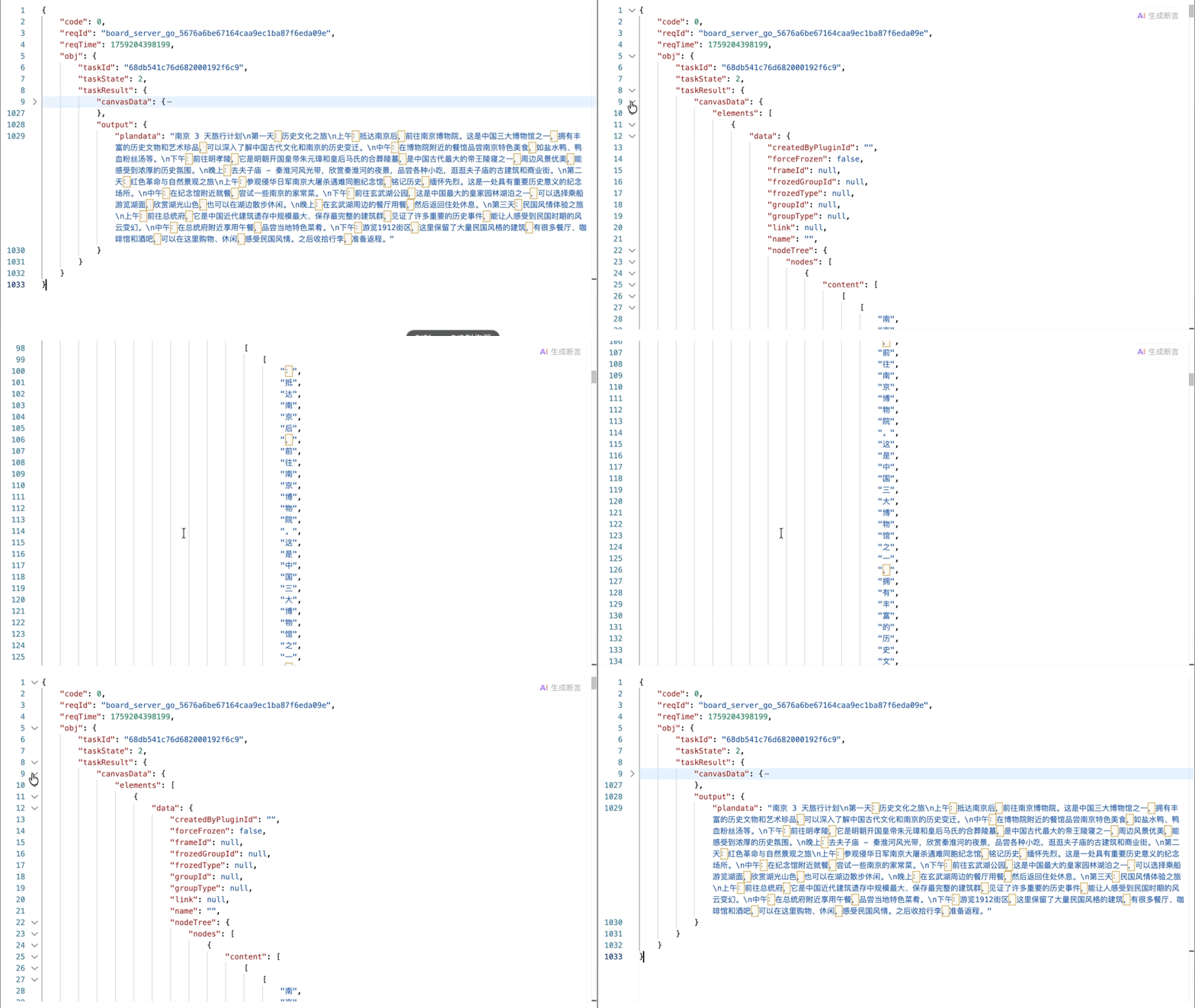
该字段会将智能体输出区域的所有内容以图形化数据的方式进行打包输出,接收方可以基于此直接还原出与画布上显示完全一致的可视化内容。
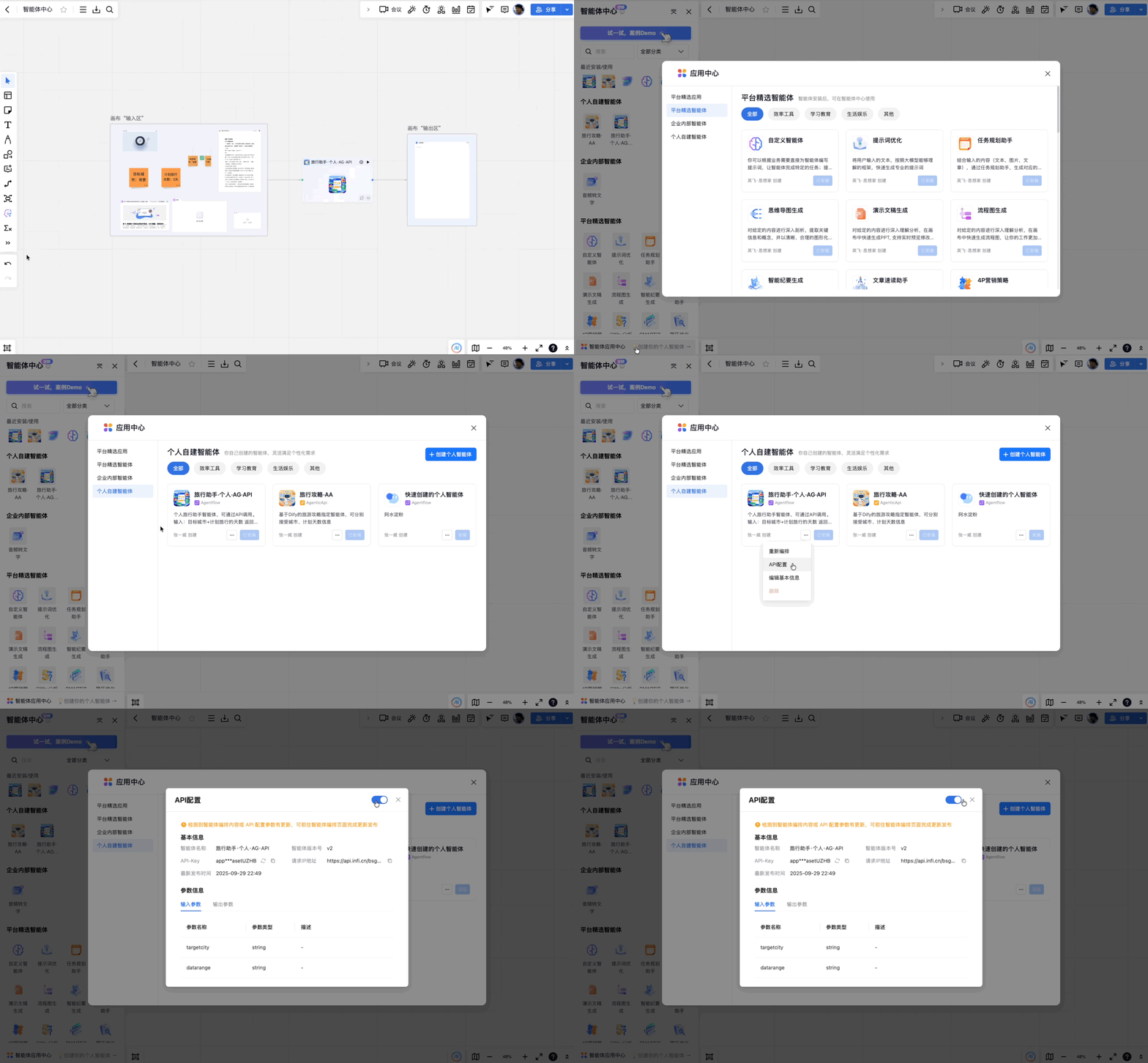
开启API调用
企业内部和个人自建的Agentflow智能体,其API调用的开启方式相同,只是入口不同。
1. 企业内部智能体的API开启入口
企业内部智能体的API开启入口为:企业管理后台—>智能体开发管理平台—>Agentflow智能体卡片上的菜单—>API配置
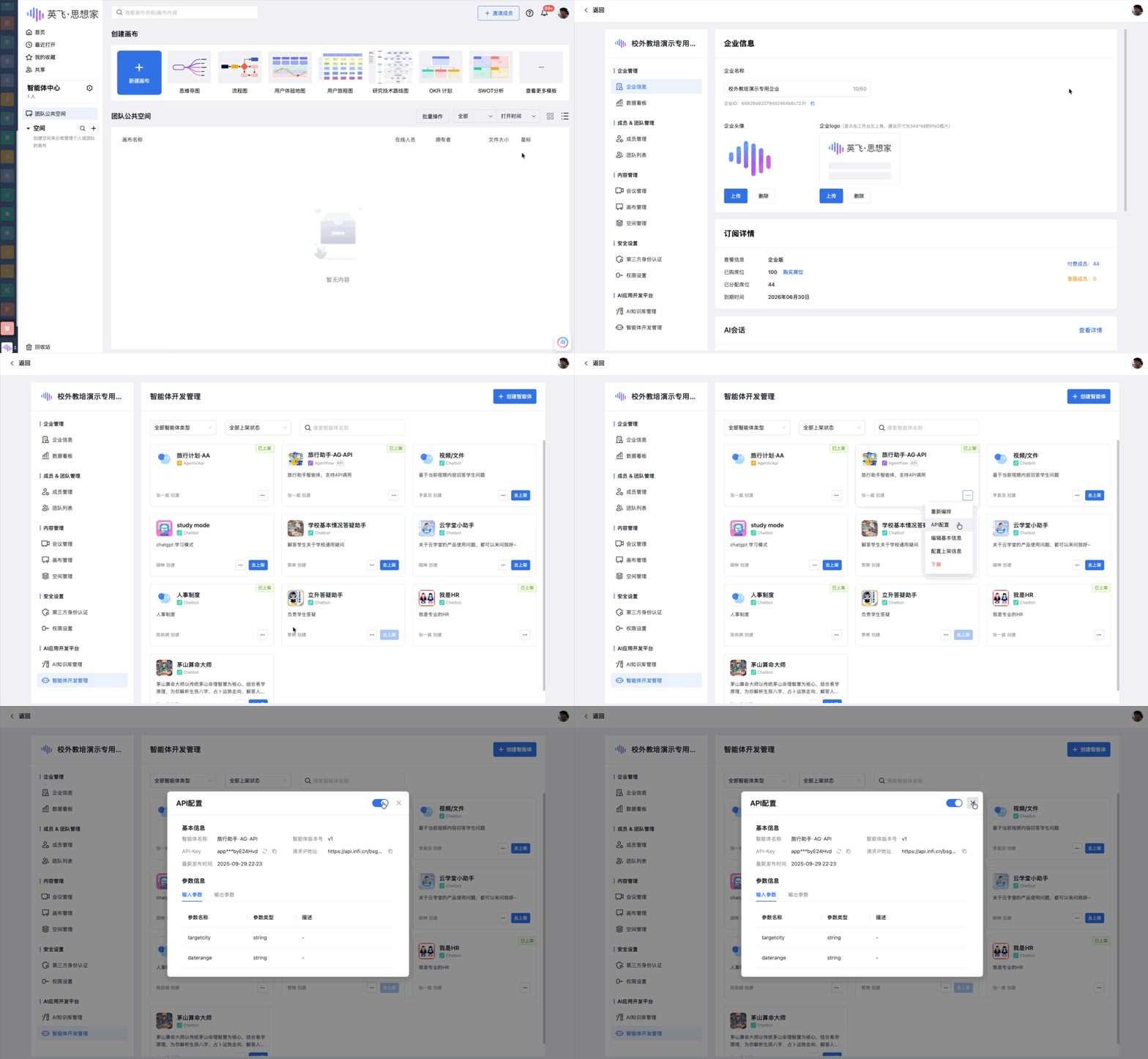
2. 个人自建智能体的API开启入口
个人自建智能体的API开启入口为:智能体应用中心—>个人自建智能体—>Agentflow智能体卡片上的菜单—>API配置
注意事项
1. 输入参数只能从智能体的输入区选择,而输出参数可以从画布全局选择;
2. 每个参数的名称在其类别(输入/输出)中必须唯一;
3. 参数类型应根据实际业务需求和数据结构进行合理选择;
4. API参数配置完成后,需要通过发布/发布更新功能,才会更新到线上API;
5. 智能体管理界面中API配置的参数信息,为线上API的参数信息,若Agentflow智能体存在未发布的编排内容,则编排画布中的API参数与智能体管理界面中API配置中的参数信息可能并不一致。