虚拟会议室
1、如何发起会议
可选择两种发起会议的方式,分别为快速会议和预定会议。
1.1 快速会议
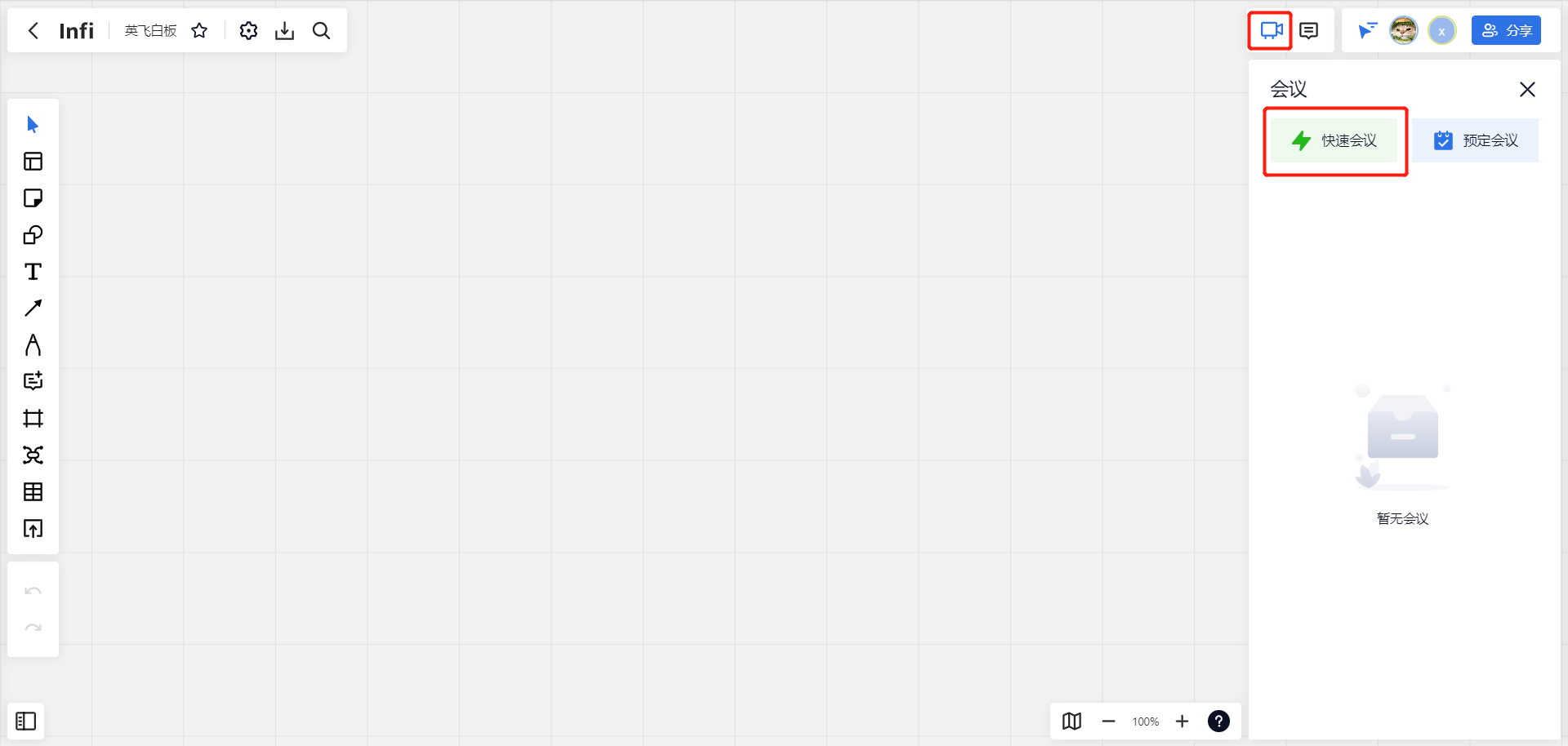
点击【会议】图标后,选择【快速会议】,基于画布内容快速发起会议。
快速会议立即开始,并邀请该画布中所有团队成员进入会议。
1.2 预定会议
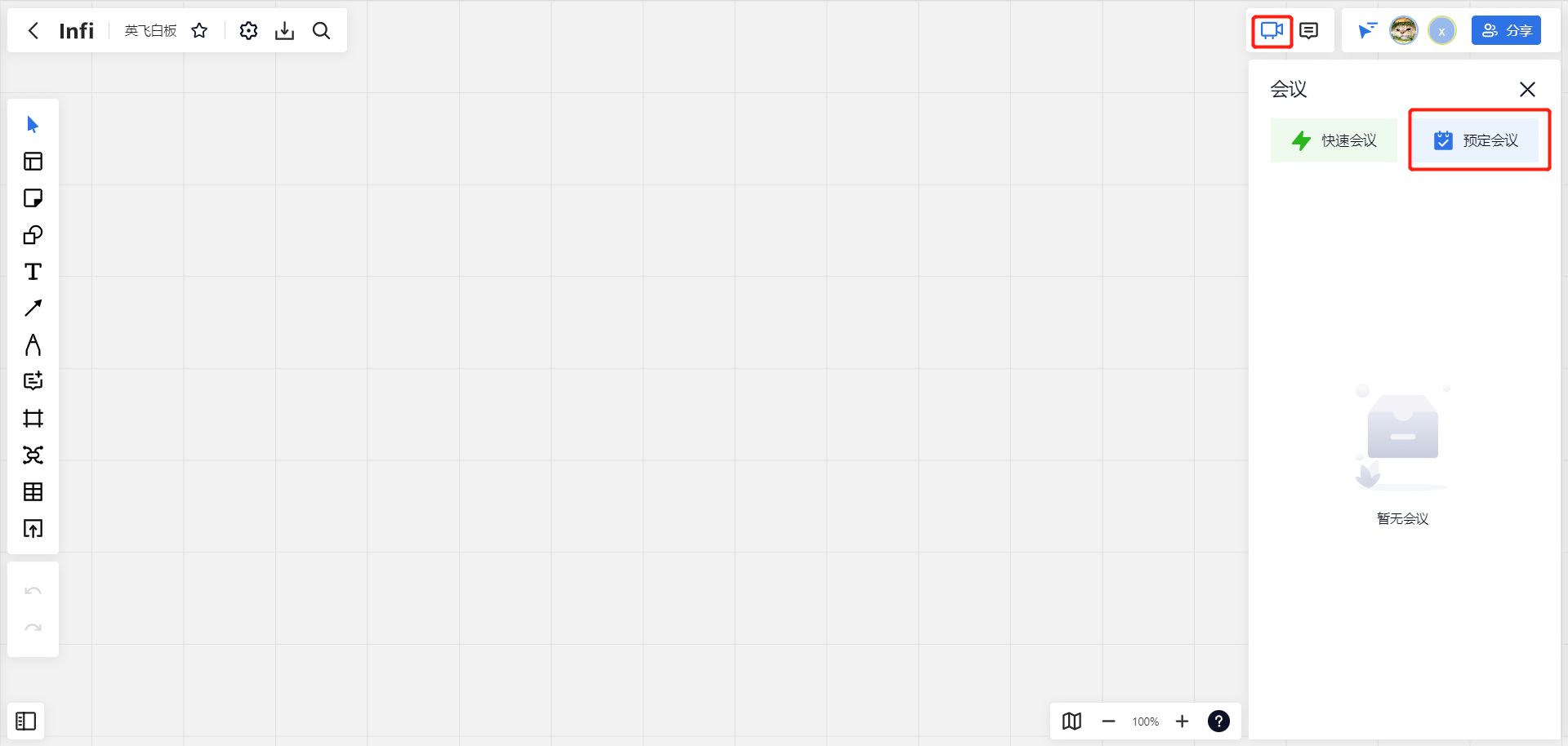
点击【会议】图标后,选择【预定会议】,邀请团队成员在预定的时间开会。
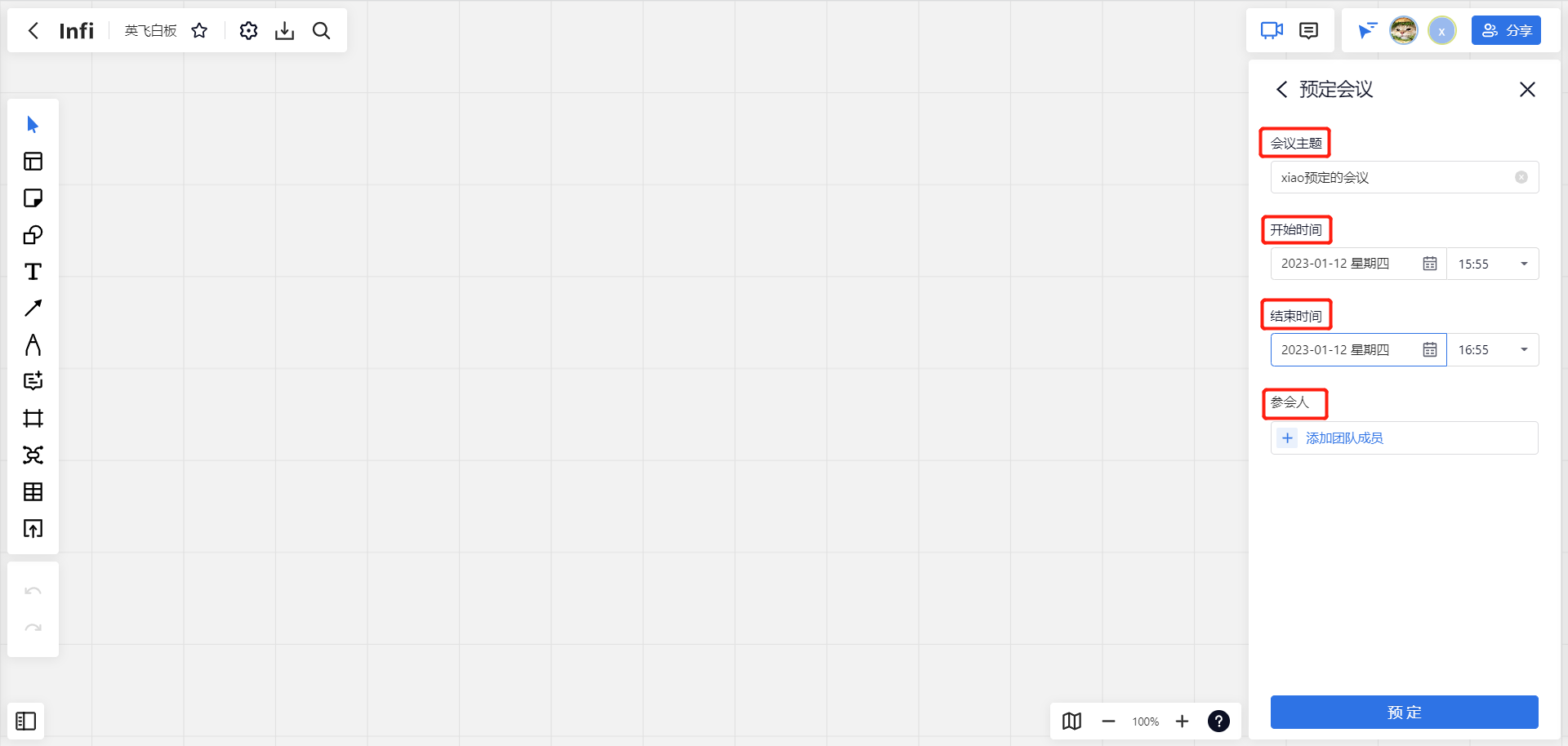
预定会议支持设置会议主题、发起时间、结束时间,以及添加团队成员为参会人。
1.3 管理会议
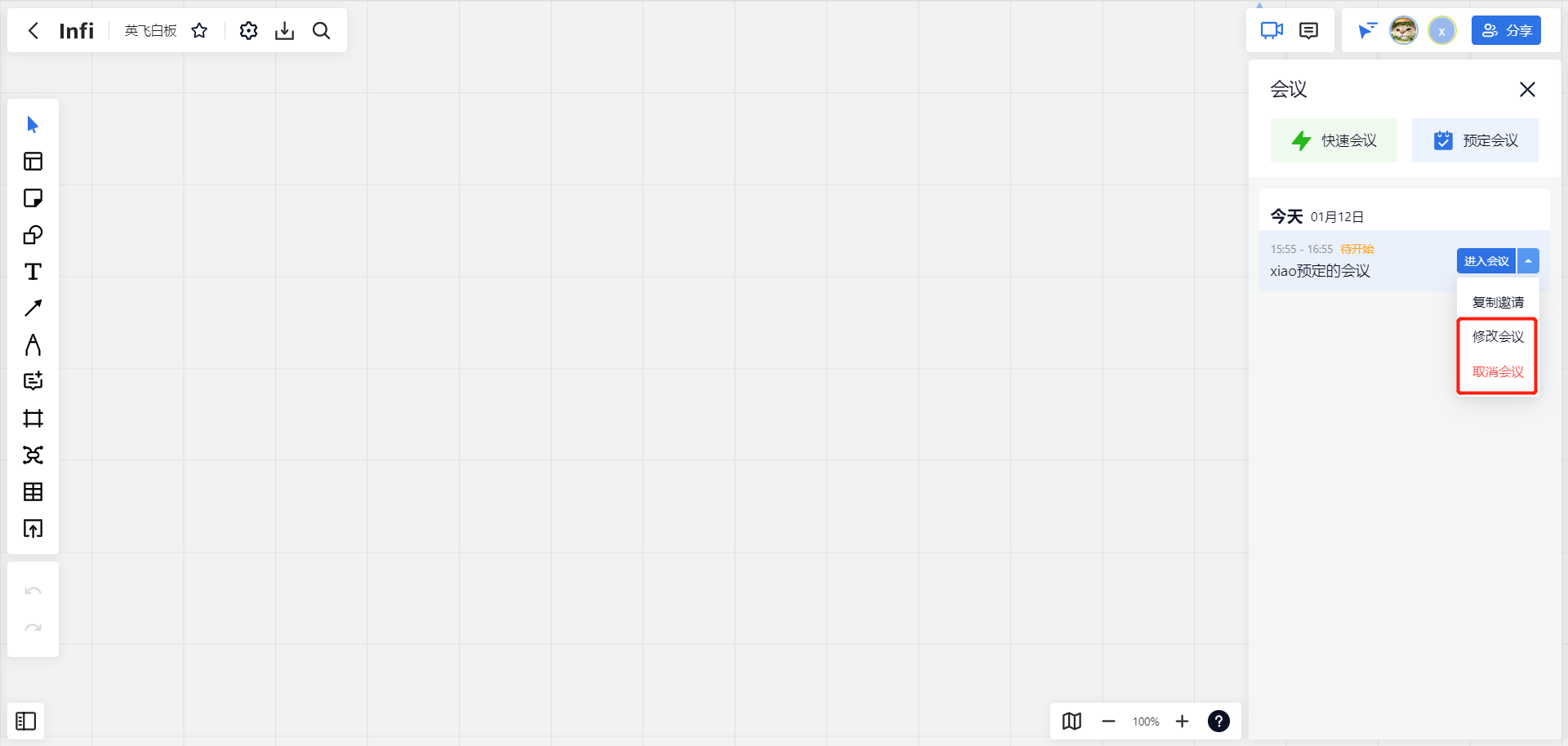
会议未进行时,发起人可在会议列表中修改会议信息或取消会议。
1.4 使用注意事项
● 画布中仅拥有可编辑权限的团队成员可发起会议。
● 团队中可同时发起的会议数,根据购买套餐中的虚拟会议室数决定,同一时间能进行的会议数等于虚拟会议室数。
● 单场会议中支持最多同时进入会议的参会人数,根据购买套餐中的参会人数决定。
2、如何加入会议
参会人可通过会议通知和邀请链接两种方式入会。
2.1 通过会议通知加入会议
当被邀请参加会议时,参会人在工作台/画布中会收到会议通知。
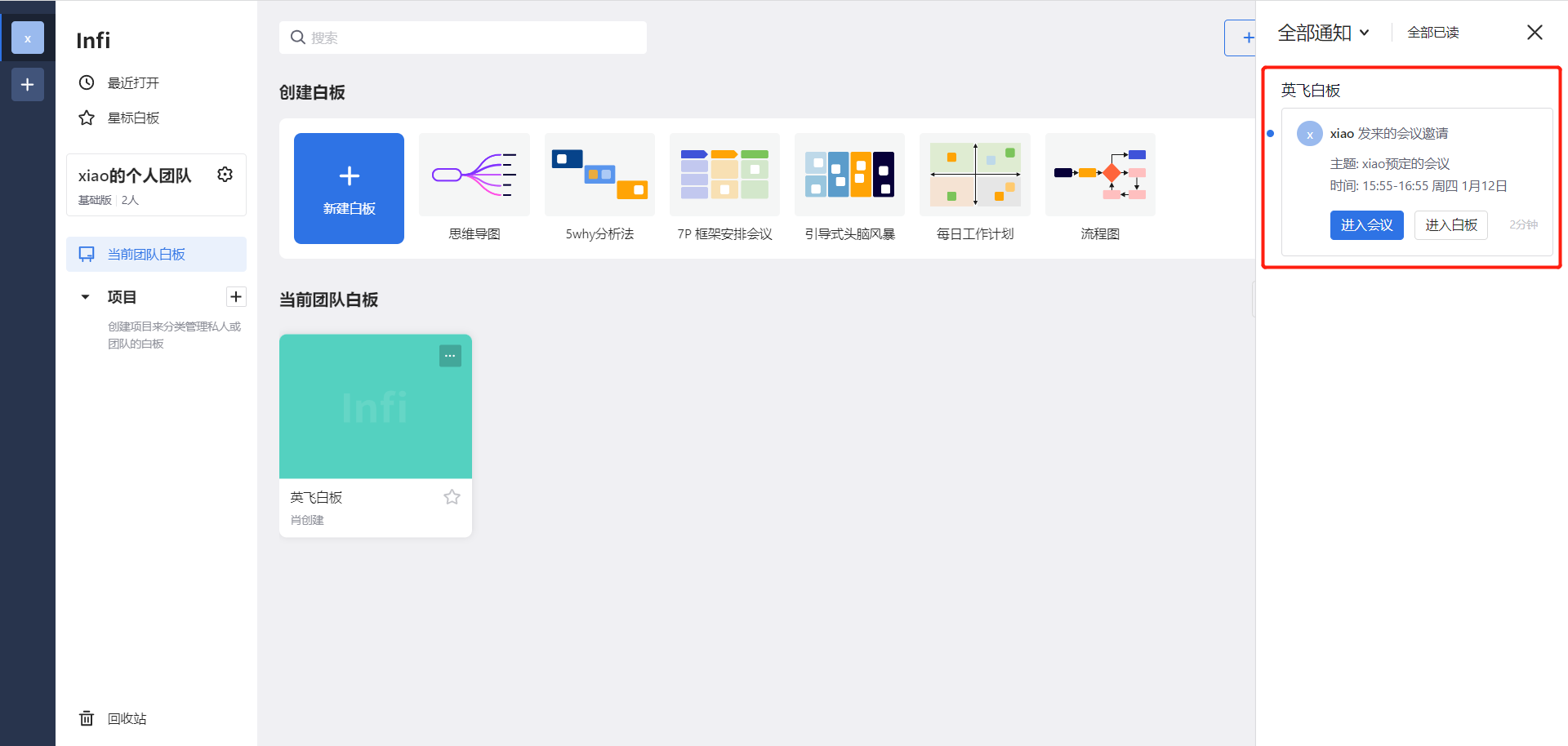
(1)参会人会在工作台中的【通知】中收到会议通知,点击【进入会议】按钮可快速进入会议;点击【进入白板】按钮可进入该会议所在画布,但不进入会议。
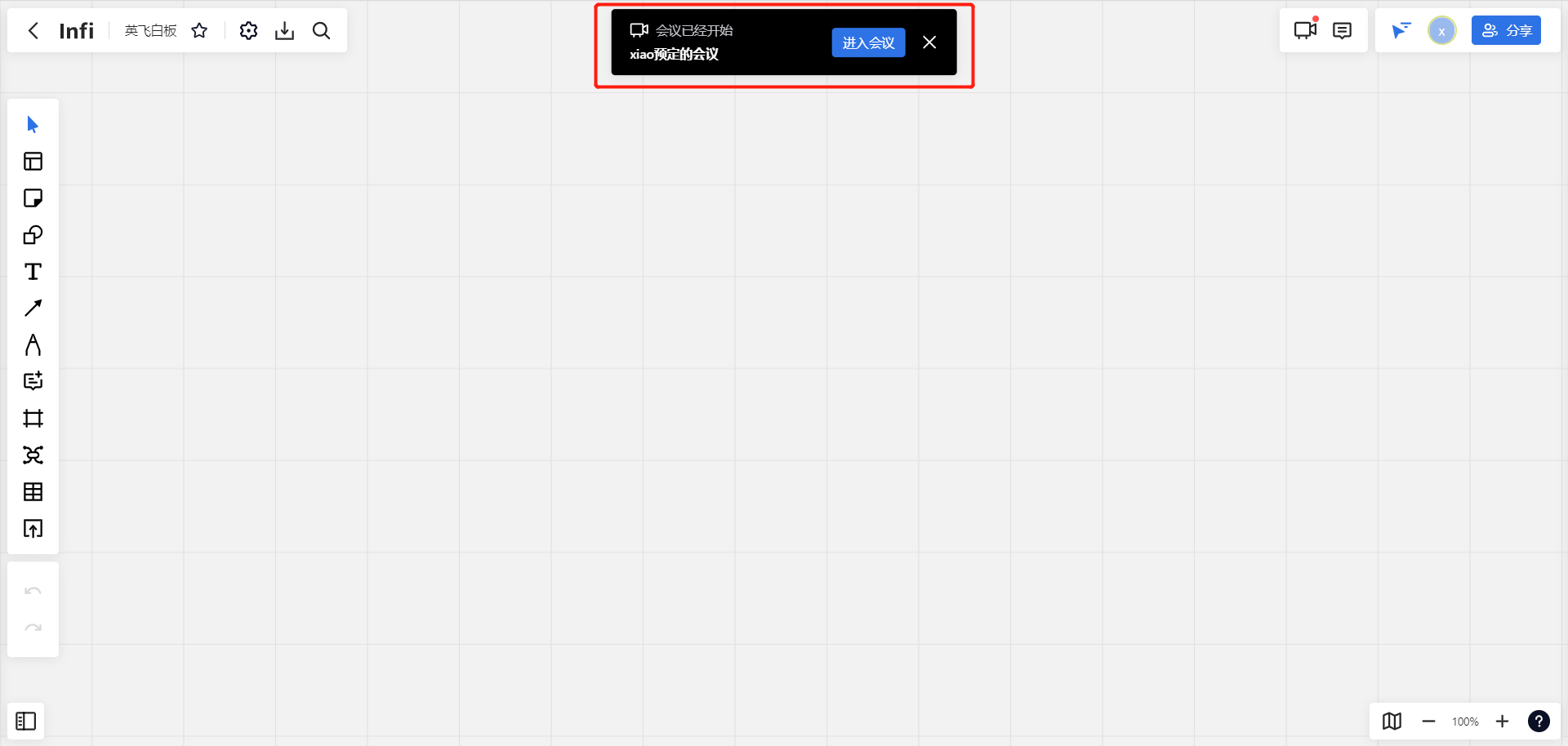
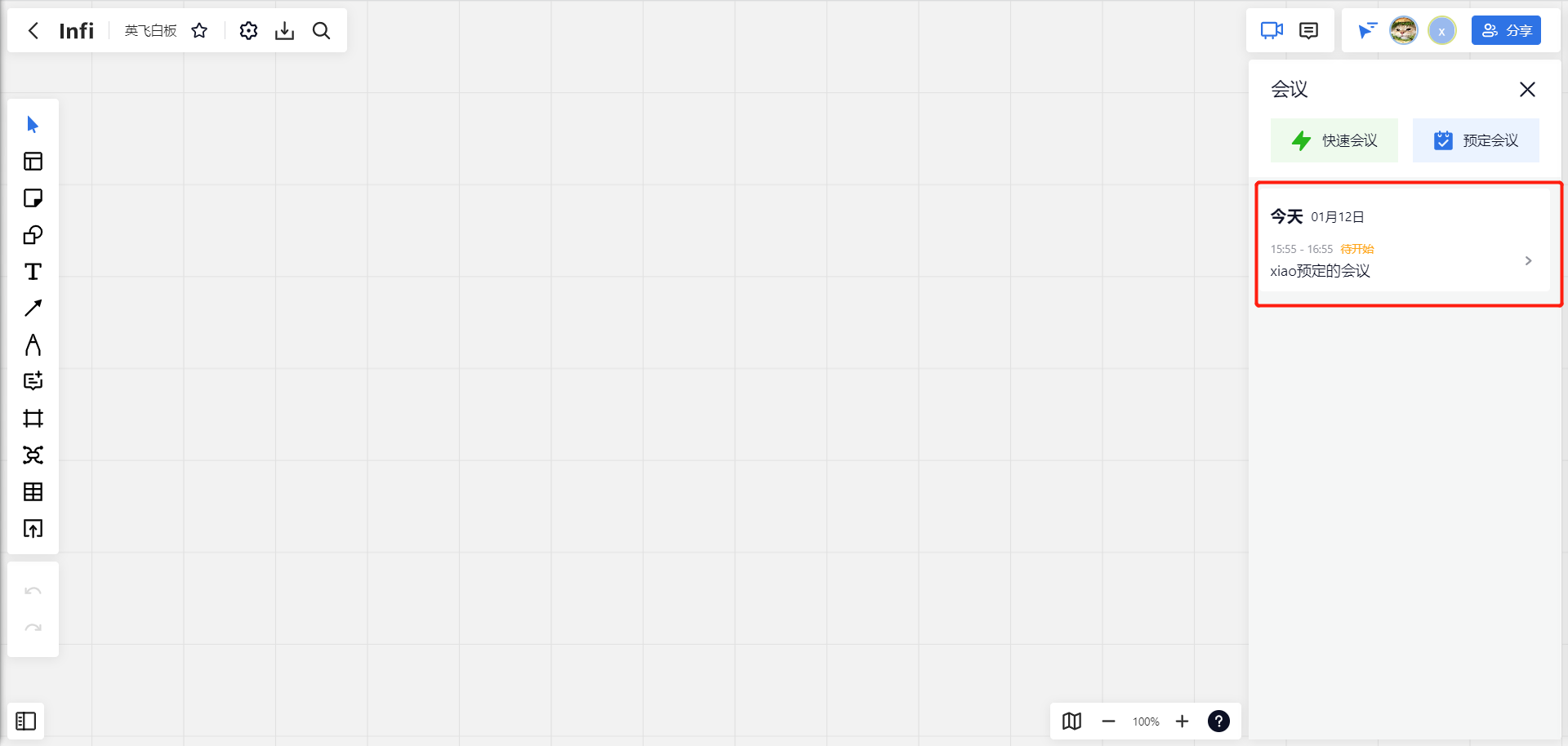
(2)若参会人在画布中,会议开始前5分钟画布上方会弹出会议通知,点击【进入会议】按钮即可加入会议;会议通知可关闭,再点击一次【会议】图标可在会议列表中查看未结束的会议。
2.2 通过邀请链接加入会议
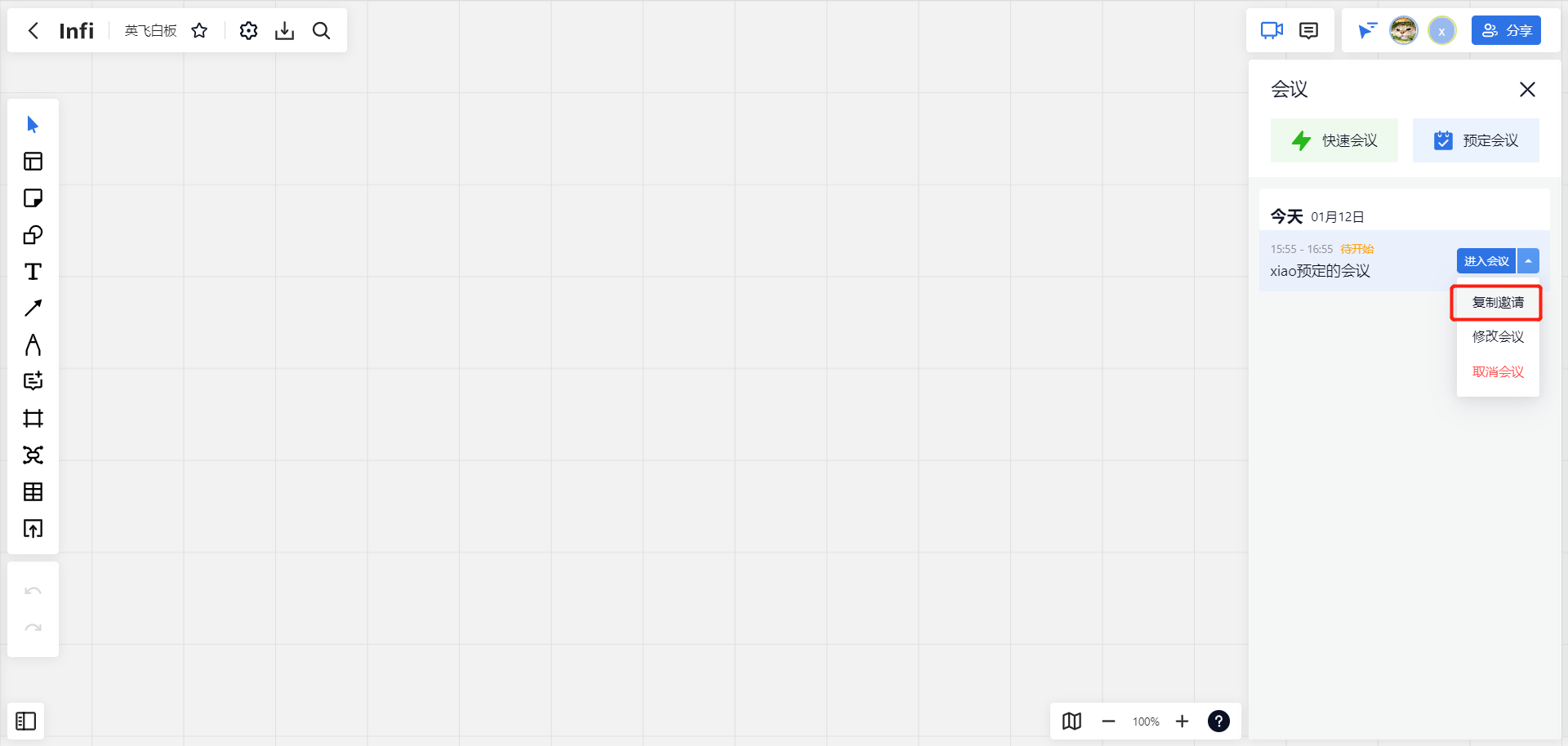
(1)会议预定成功后,所有会议参会人可在会议列表点击【复制邀请】,复制会议链接。
会议链接可发送给团队成员或团队外成员,以邀请对方入会。
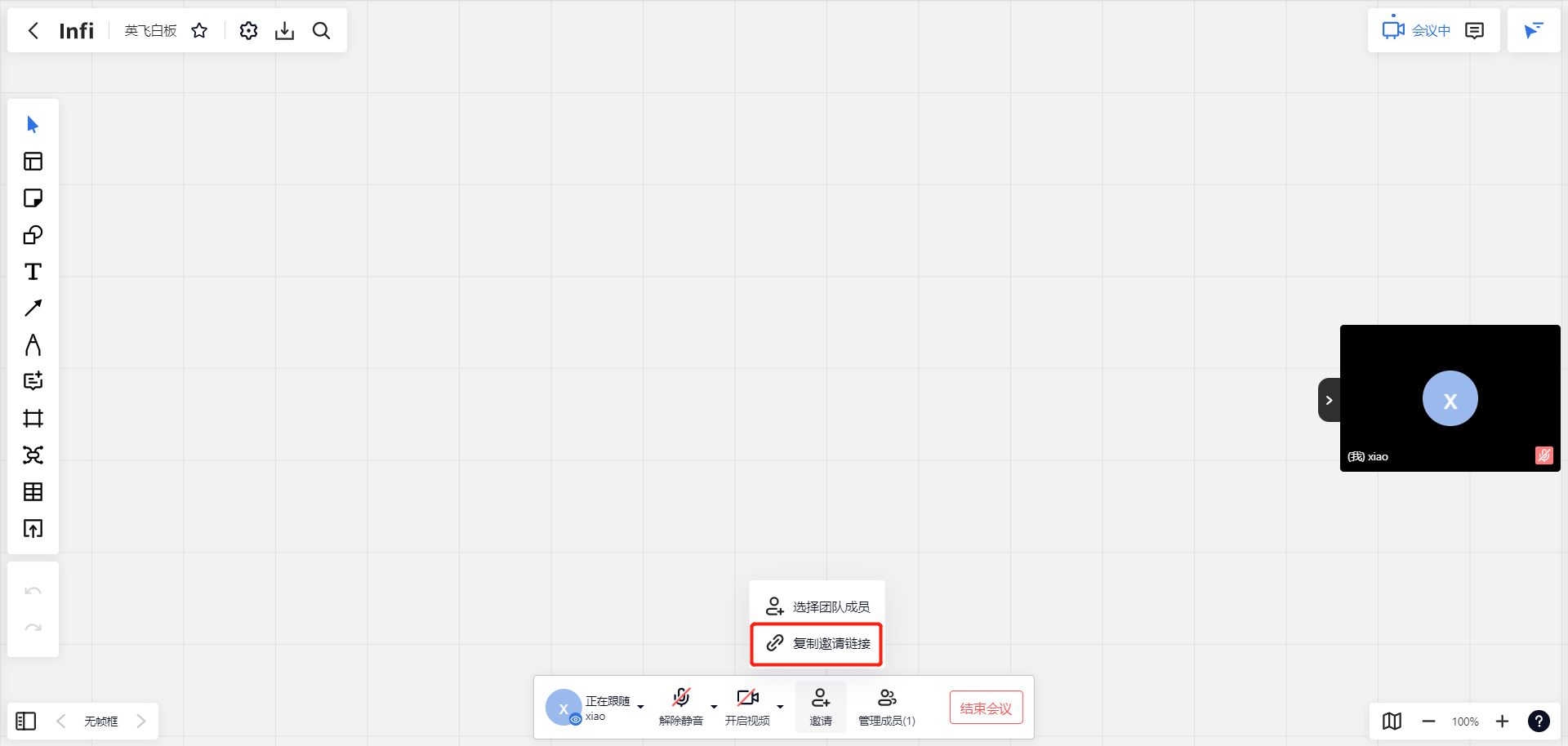
(2)进入会议后,也可在会议下方工具栏中,点击【复制邀请链接】,以邀请成员入会。
2.3 使用注意事项
● 未注册英飞的用户以游客身份进入会议。
● 通过分享链接入会时,如果画布有密码,需要输入画布密码进入会议。
● 会议中也可通过选择团队成员和复制邀请链接来邀请参会人加入会议。
3、会议控制
会议发起人默认为会议主持人。
3.1 会议视野控制
3.1.1 如何移交视野权
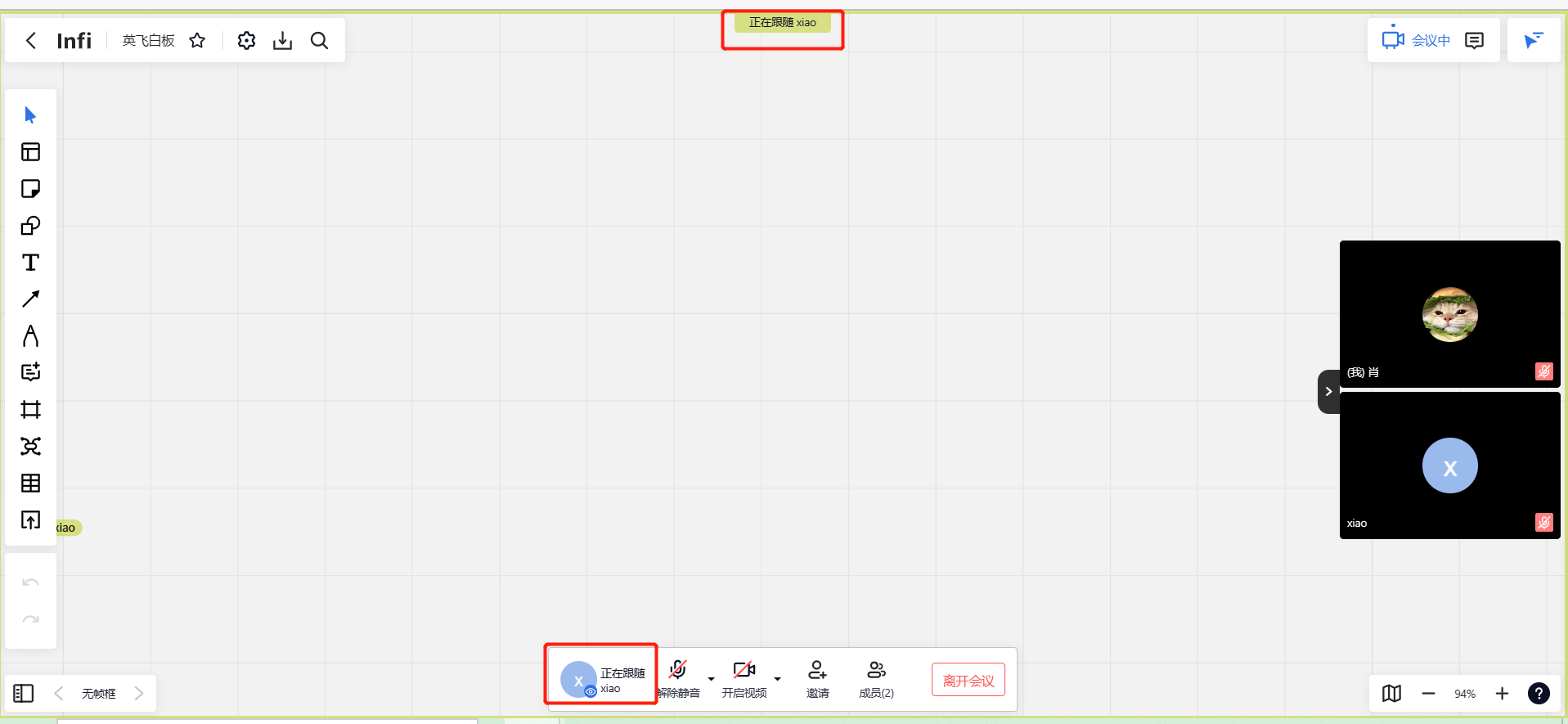
所有参会人进会议后,默认跟随主持人的视野。
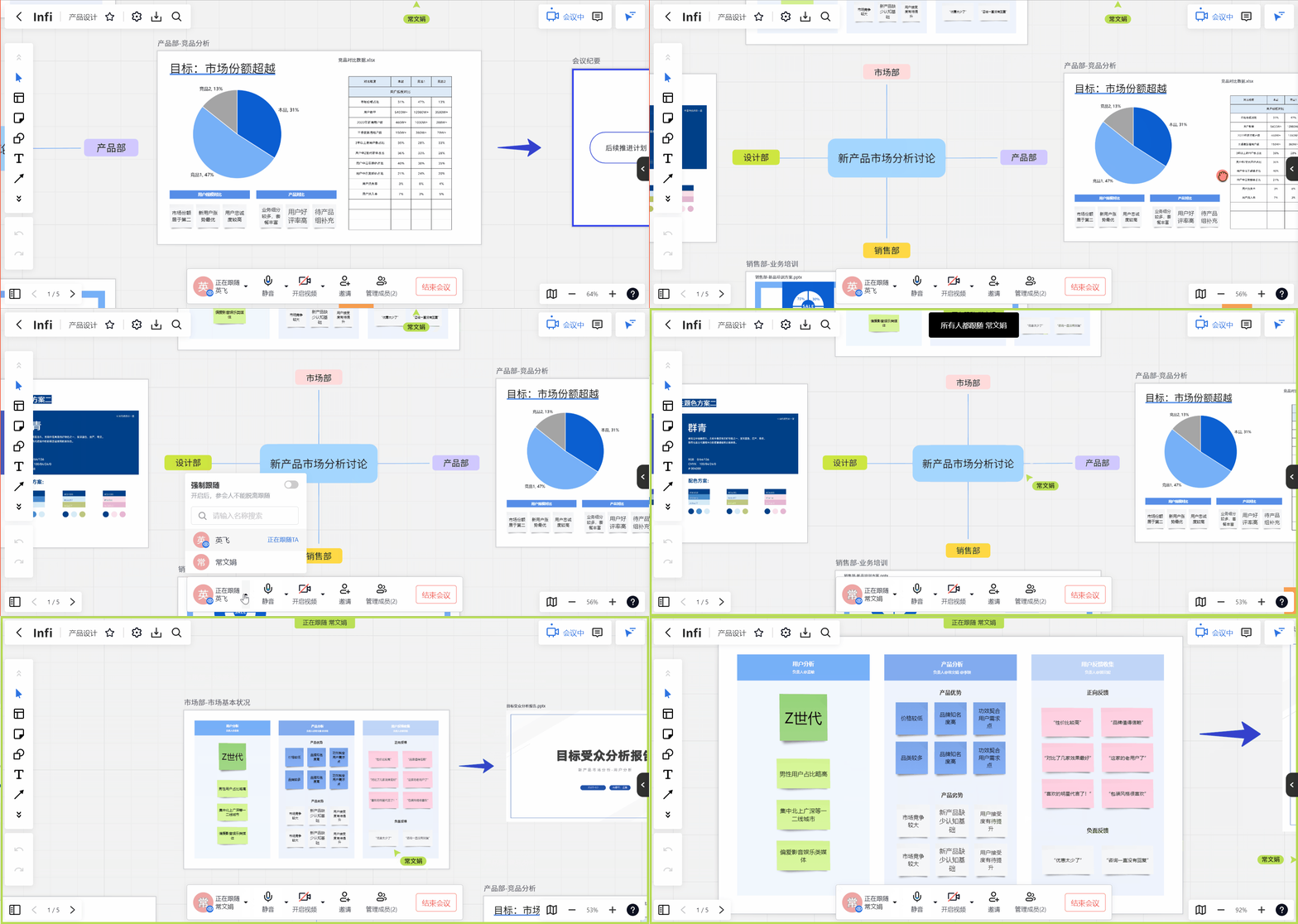
主持人可将视野权移交给某位参会人。在会议下方工具栏中,点击三角图标,并点击列表中某位参会人,此时所有人跟随该参会人的视野,可同步展示该参会人的所有操作。参会人名称支持搜索。
3.1.2 如何脱离跟随
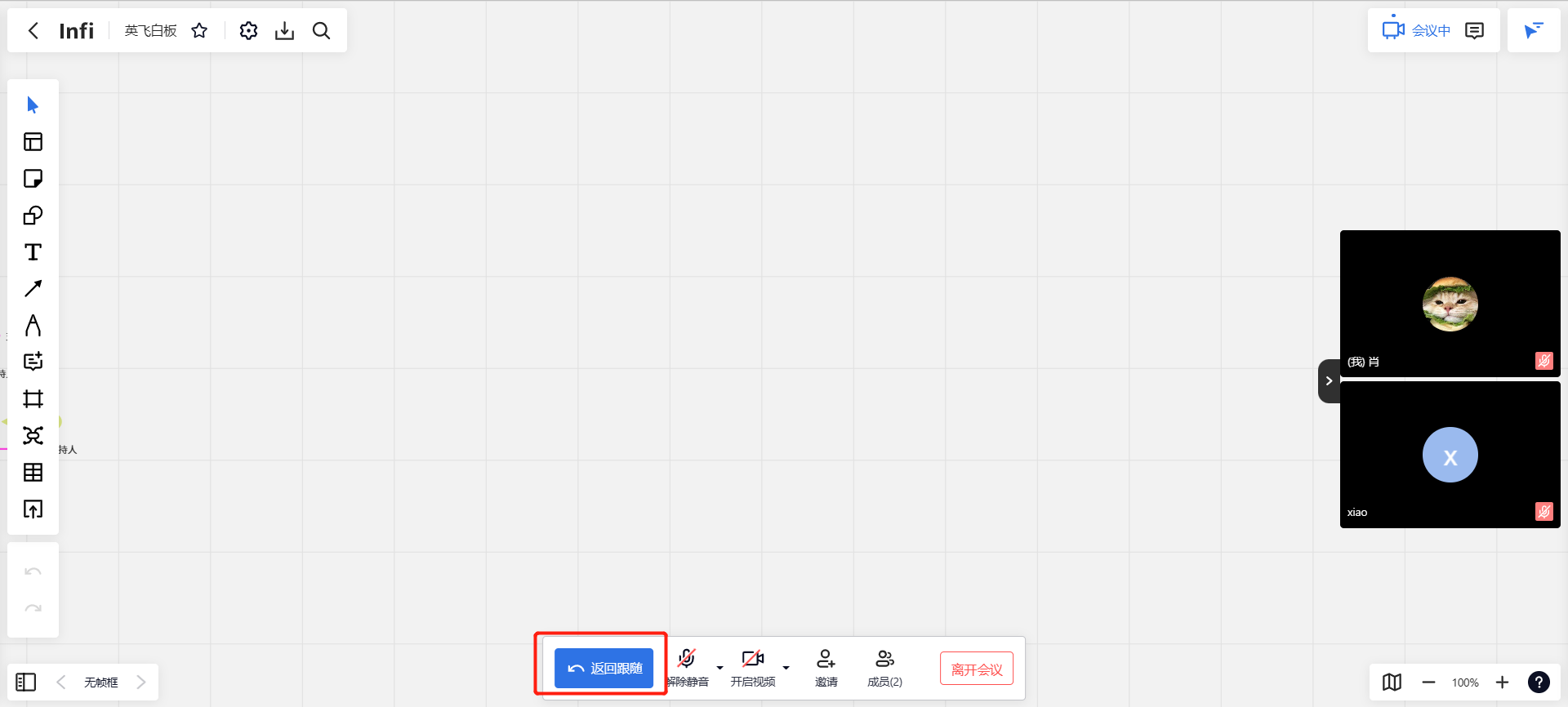
在画布任意位置点击或者移动、缩放画布脱离跟随状态。
脱离跟随状态后,点击【返回跟随】按钮,可返回当前拥有视野权的人的视野。
3.1.3 如何设置强制跟随
如果希望会议中大家一直保持同屏,内容一致,主持人可对所有参会人开启/解除强制跟随,也可对单个人开启/解除强制跟随。
(1)在会议下方工具栏中,点击跟随功能旁的三角图标,点击【强制跟随】按钮,开启时,所有参会人不能脱离拥有视野权的人的视野;关闭时,所有参会人可以脱离视野。
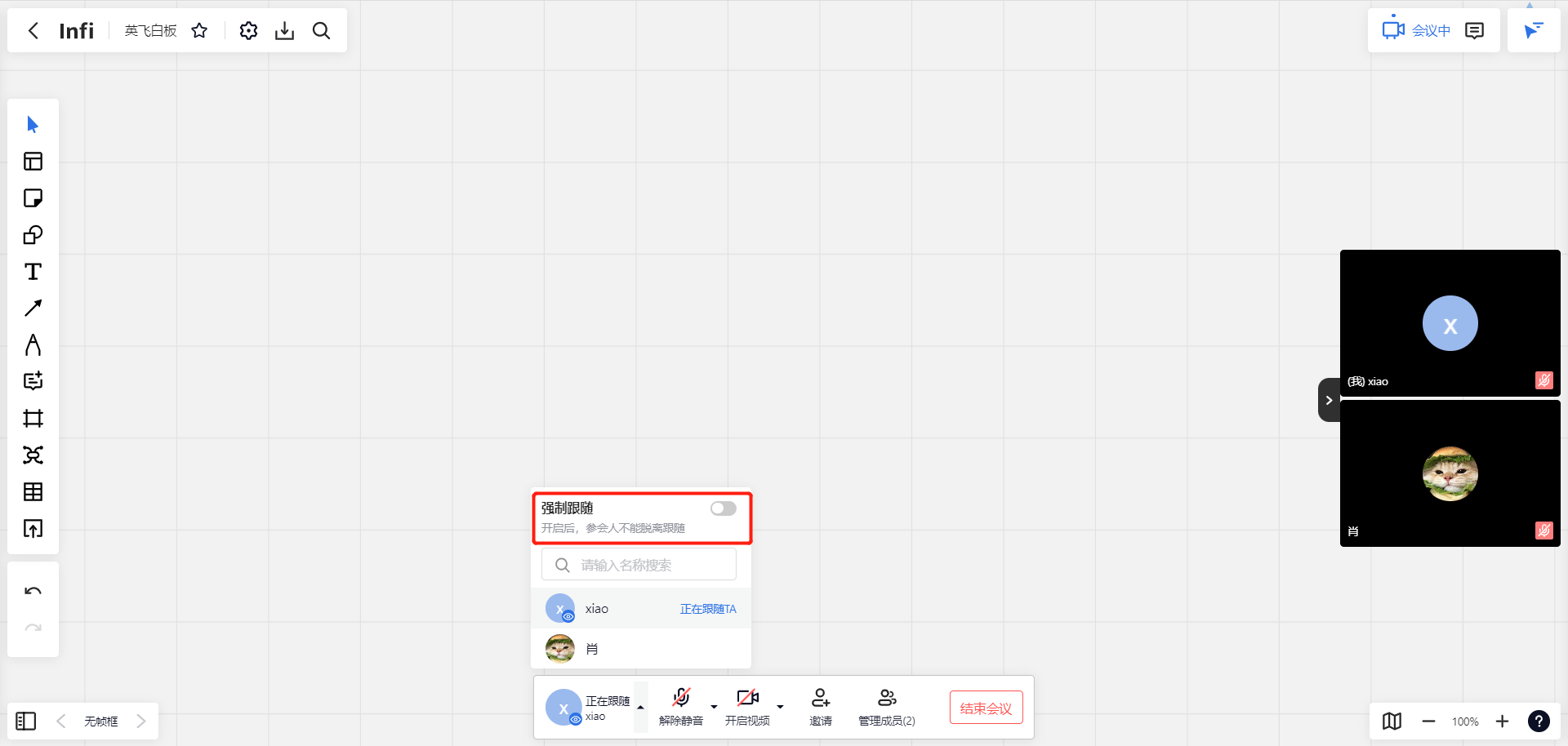
在下方工具栏中,点击【强制跟随】按钮,此时所有参会人不能脱离视野;关闭时,所有参会人可以脱离视野。
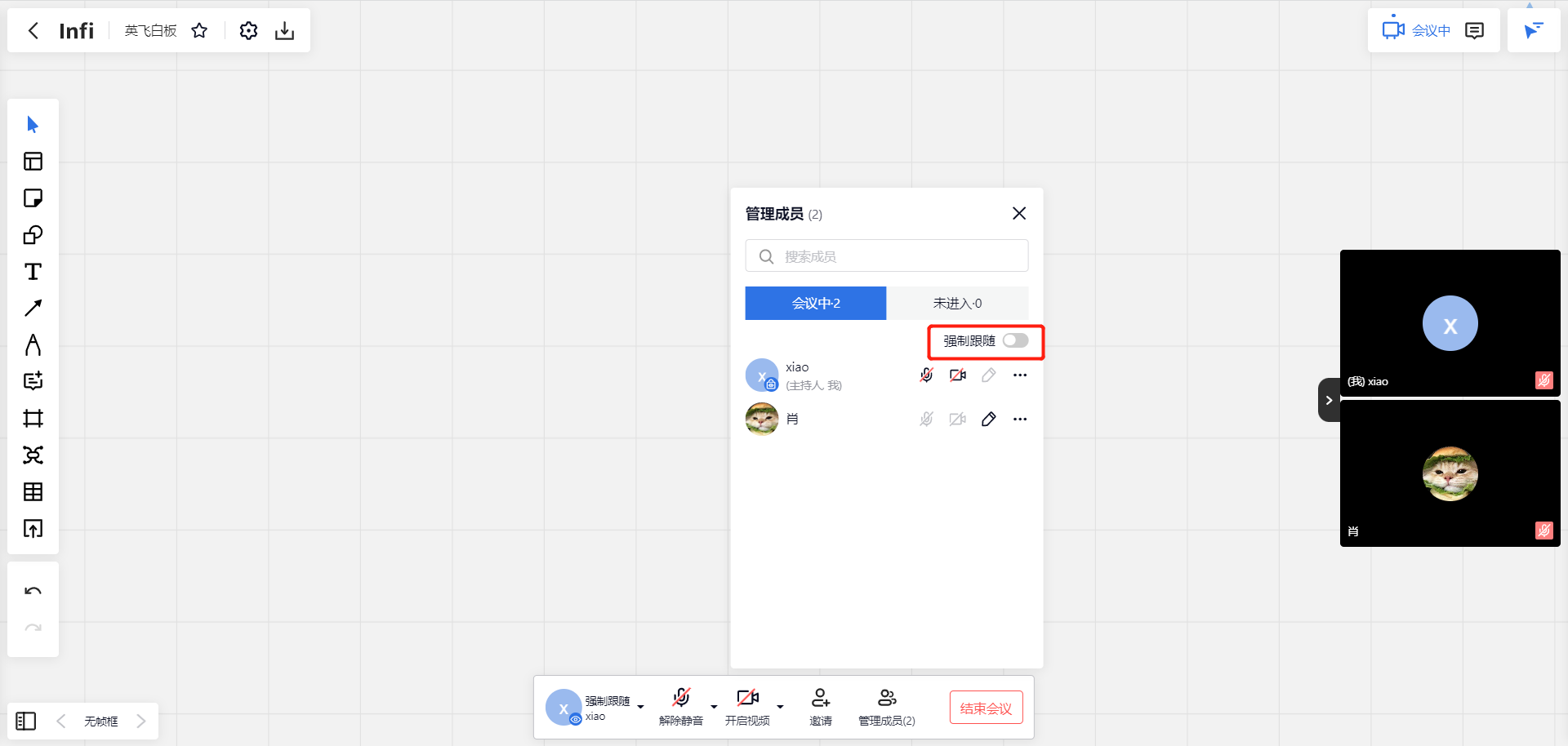
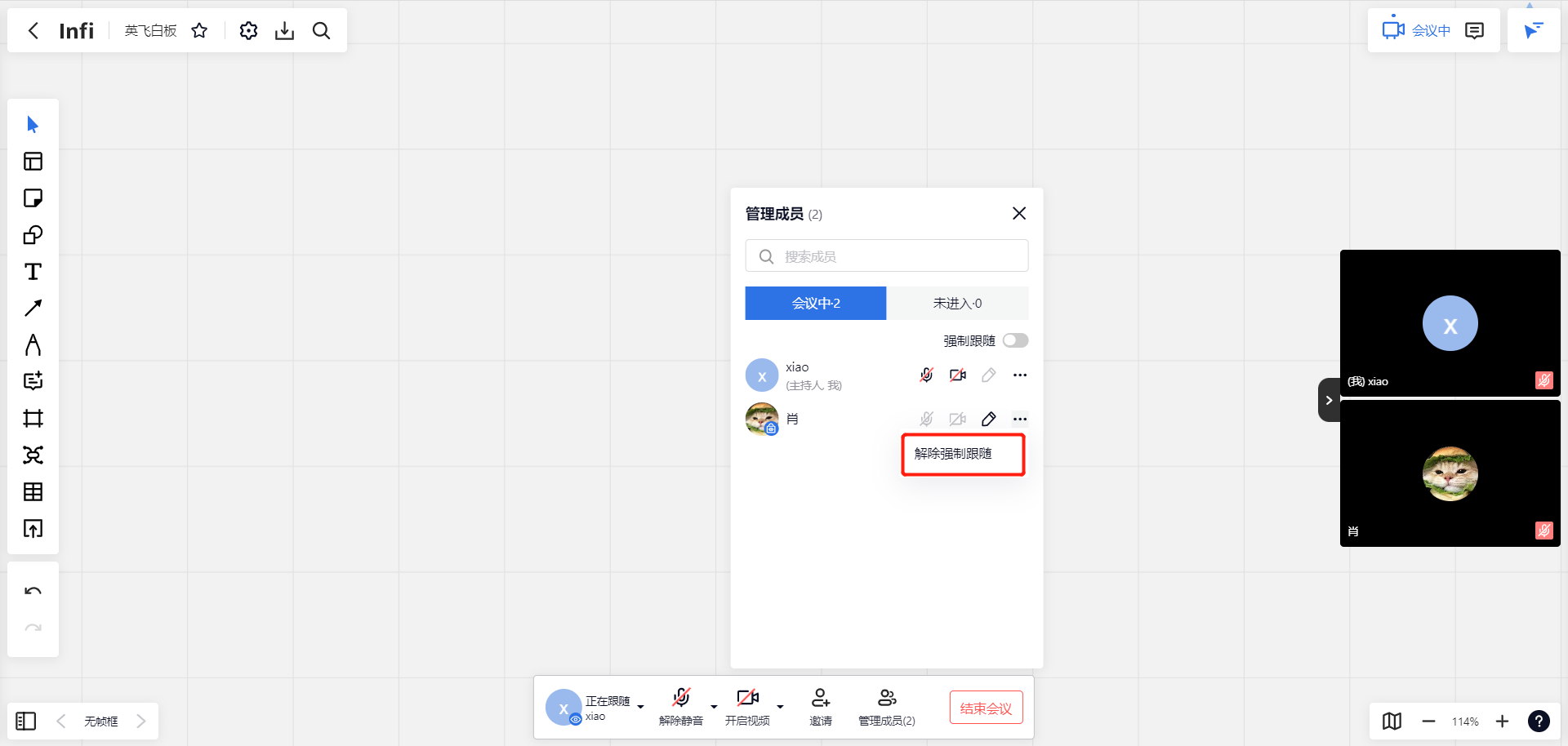
(2)在下方工具栏中,点击单个参会人的【...】图标,点击【强制跟随】,此时该参会人不能脱离视野;
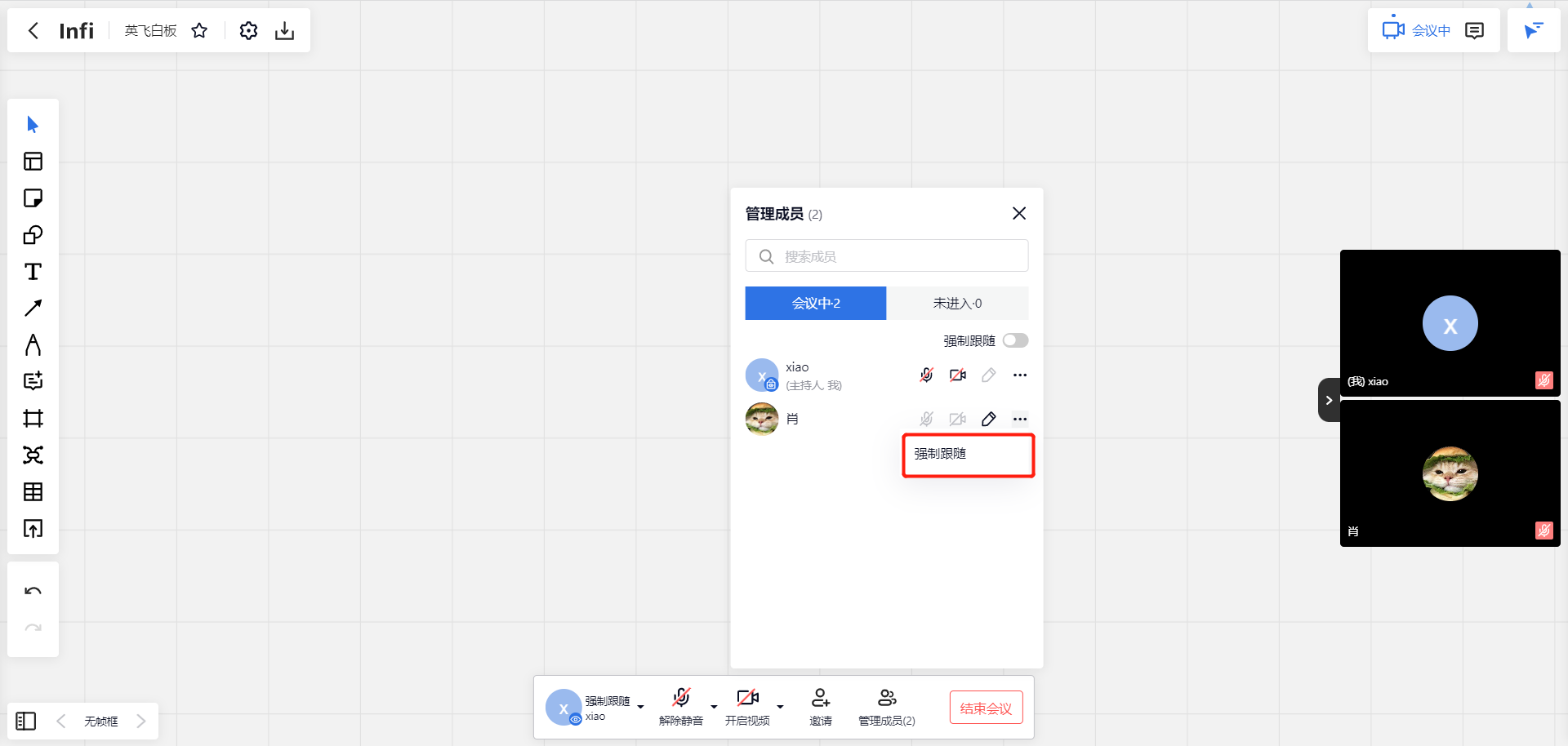
再点击【解除强制跟随】,该参会人可以脱离视野。
3.1.4 使用注意事项
● 仅主持人和当前拥有视野权的参会人能移交视野权。
● 仅主持人能设置强制跟随。
3.2 音视频设置
3.2.1 如何设置音视频状态
(1)所有参会人可在下方工具栏设置自己的麦克风和视频状态;
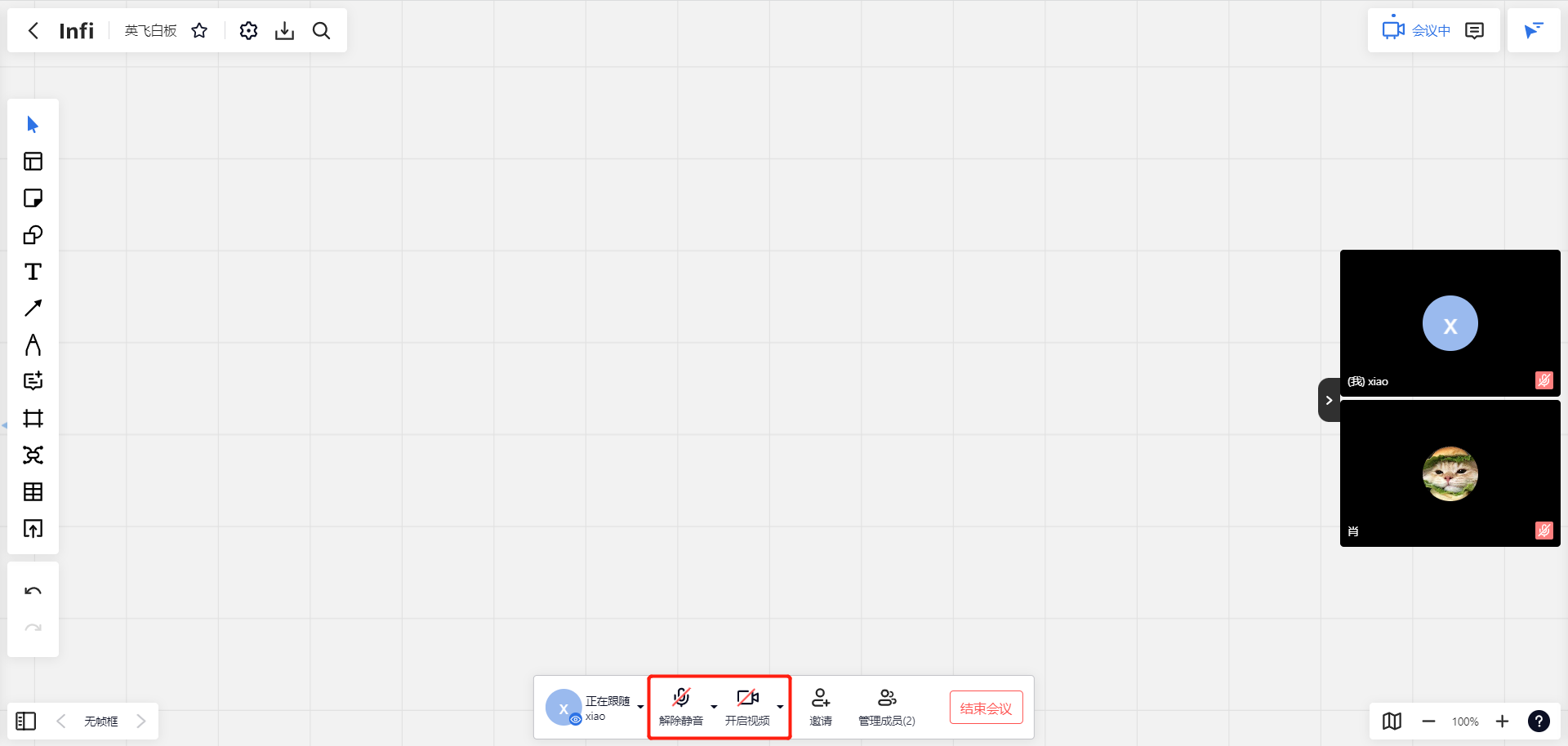
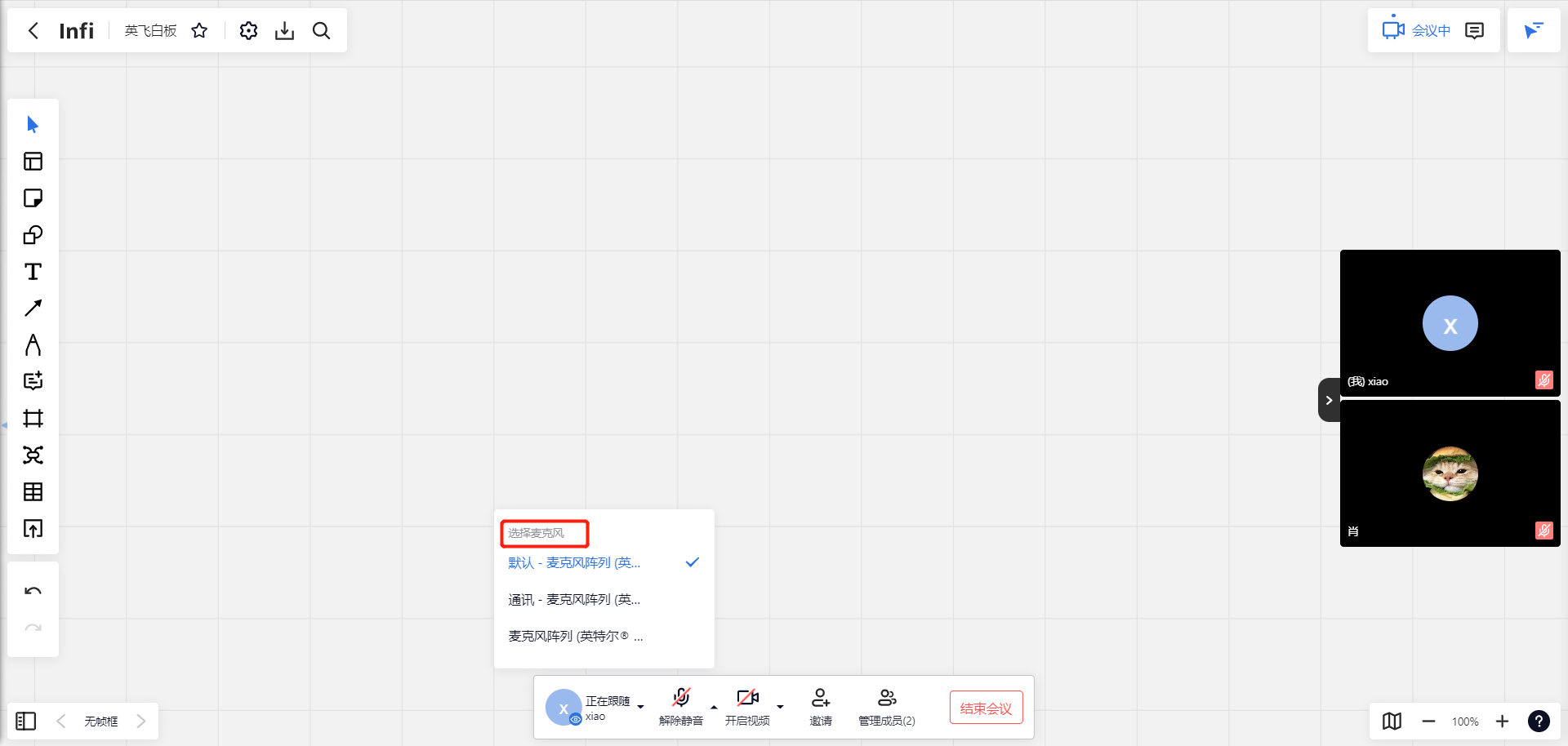
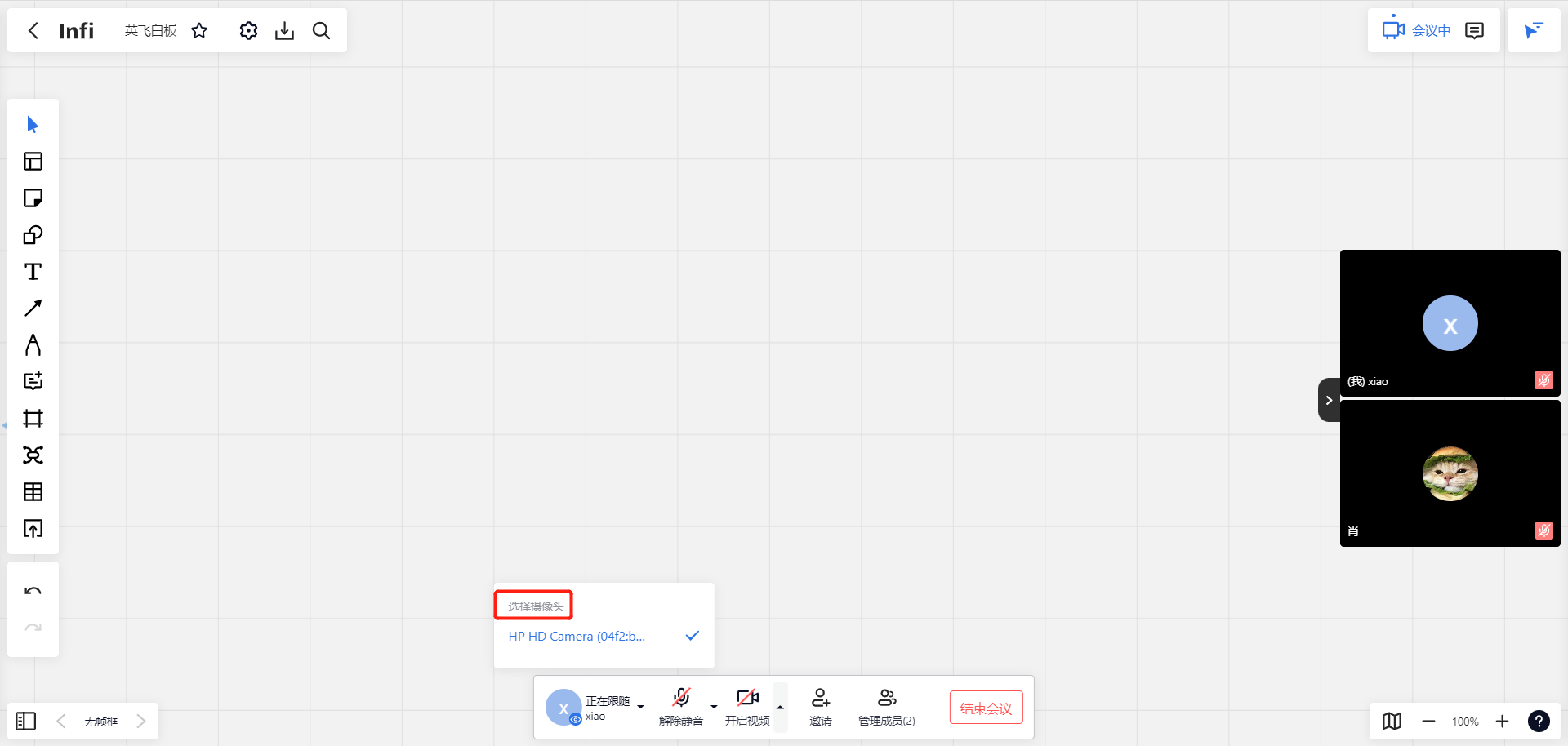
并可以点击麦克风和视频旁的三角图标,切换麦克风和摄像头设备。
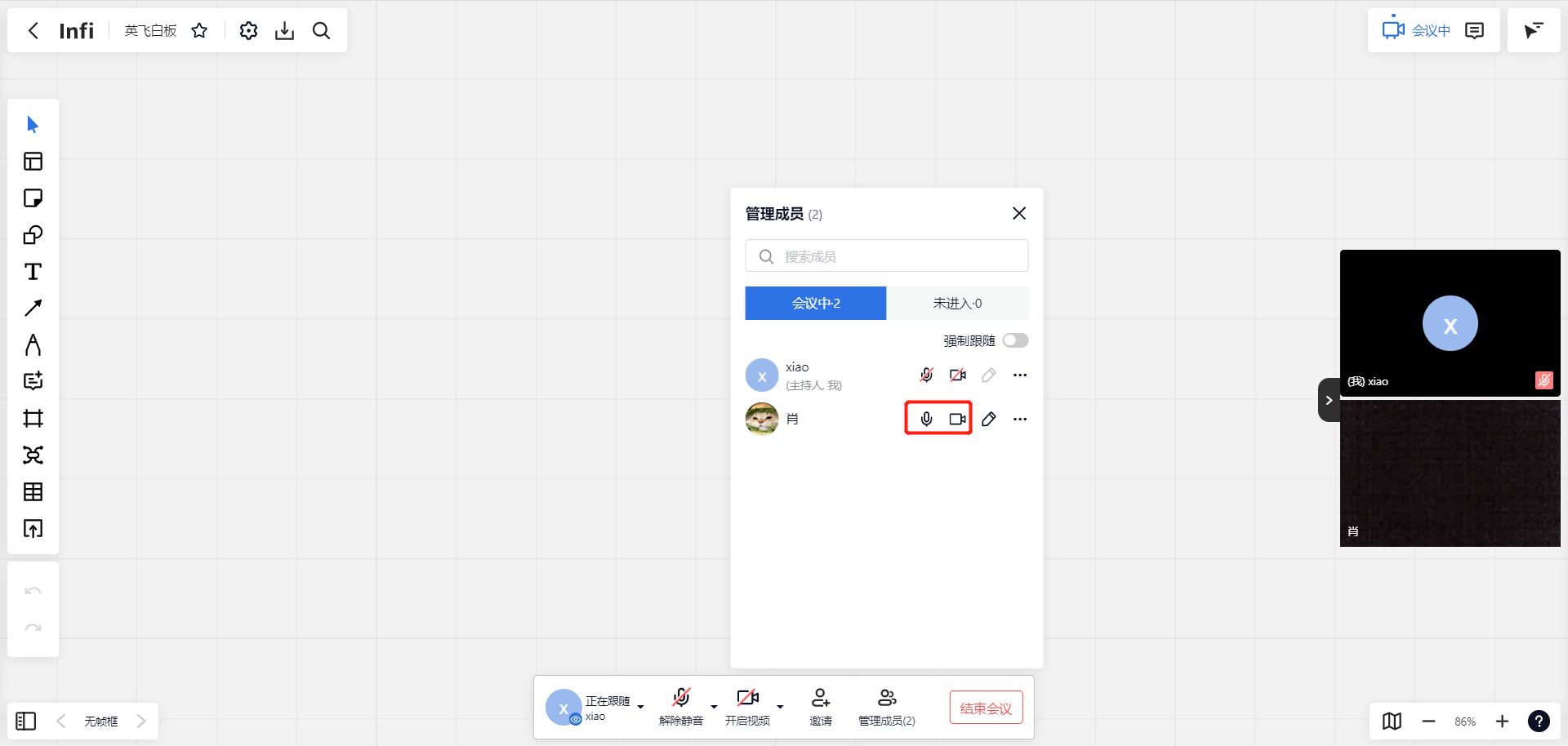
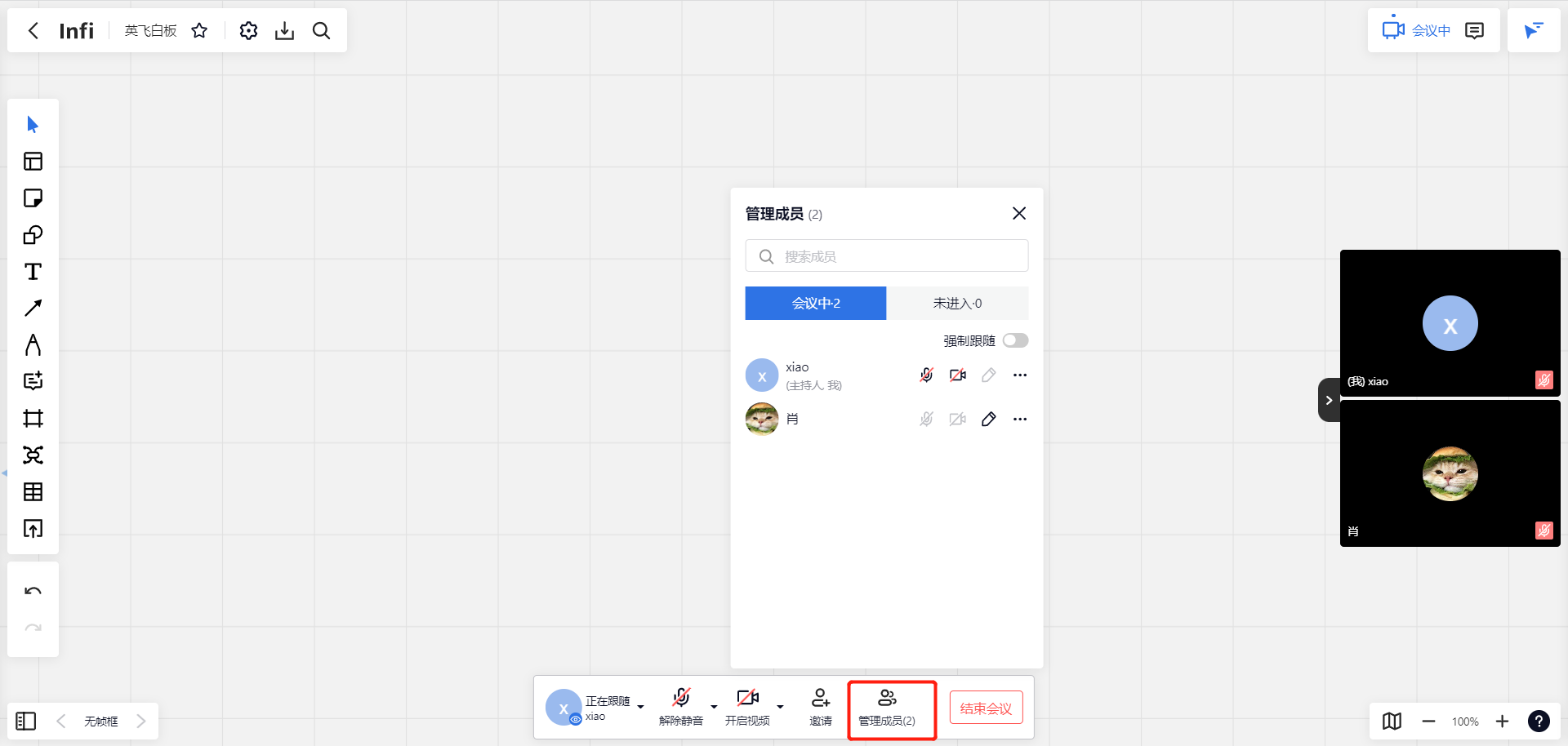
(2)主持人可在下方工具栏中的【管理成员】中关闭参会人的麦克风和视频。
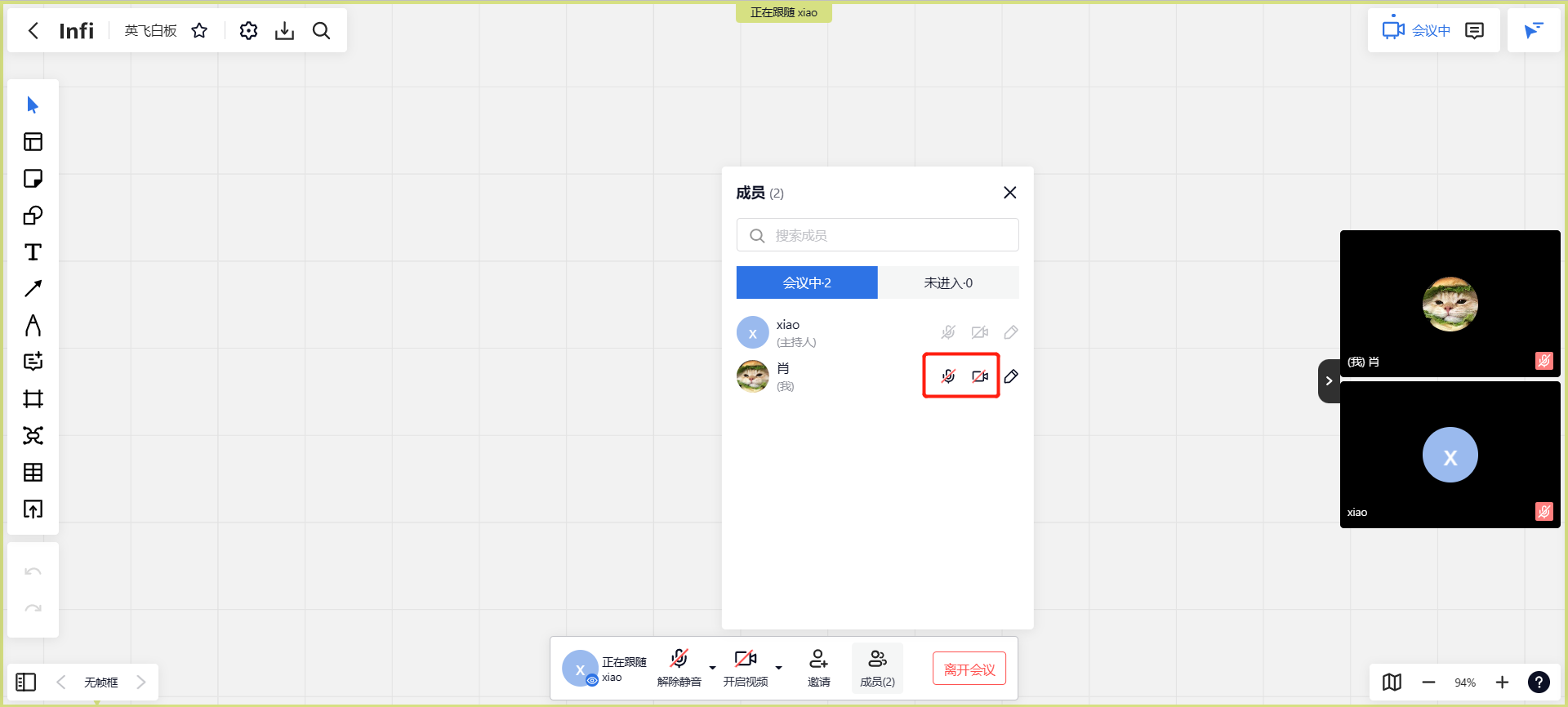
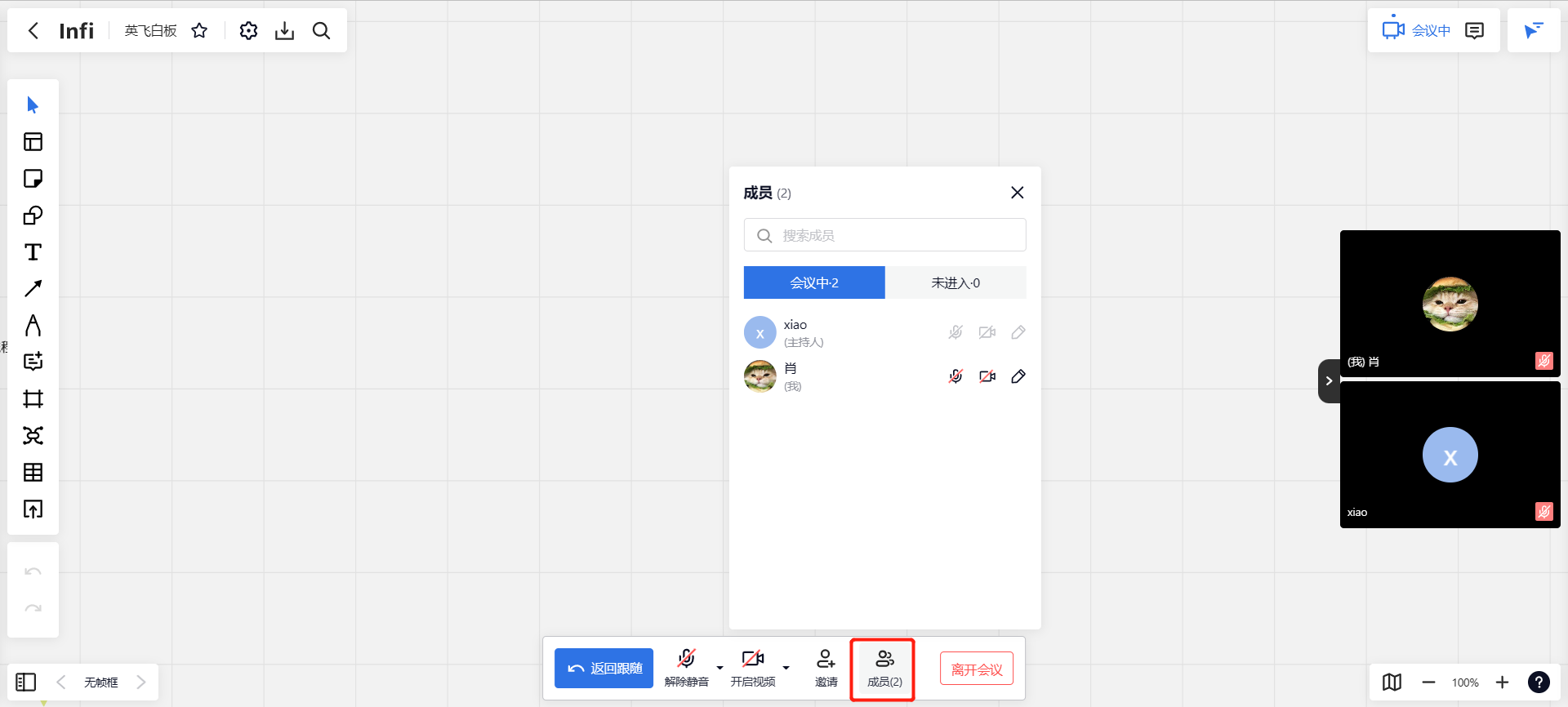
非主持人可在下方工具栏中的【成员】设置自己的麦克风和视频状态。
3.2.2 头像列表
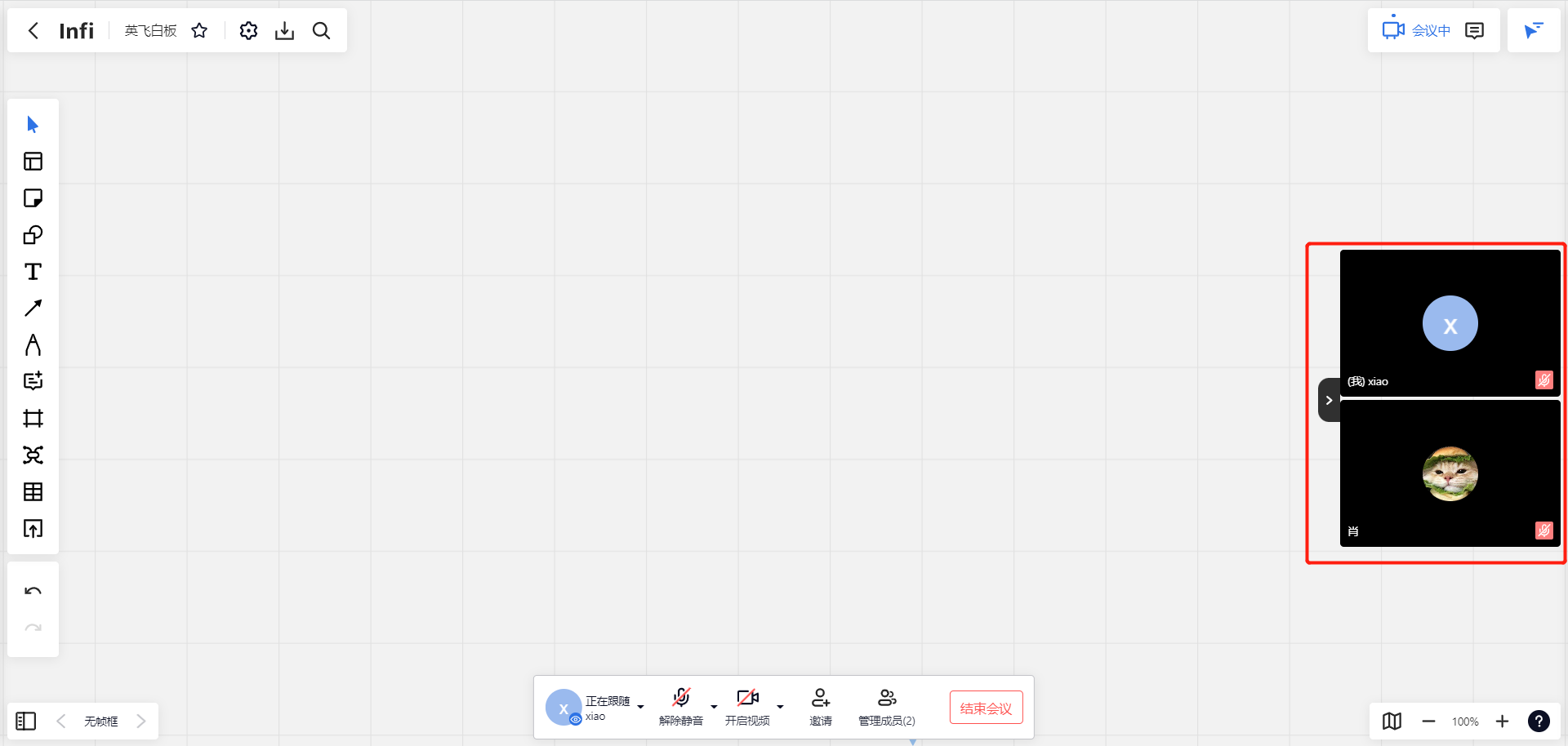
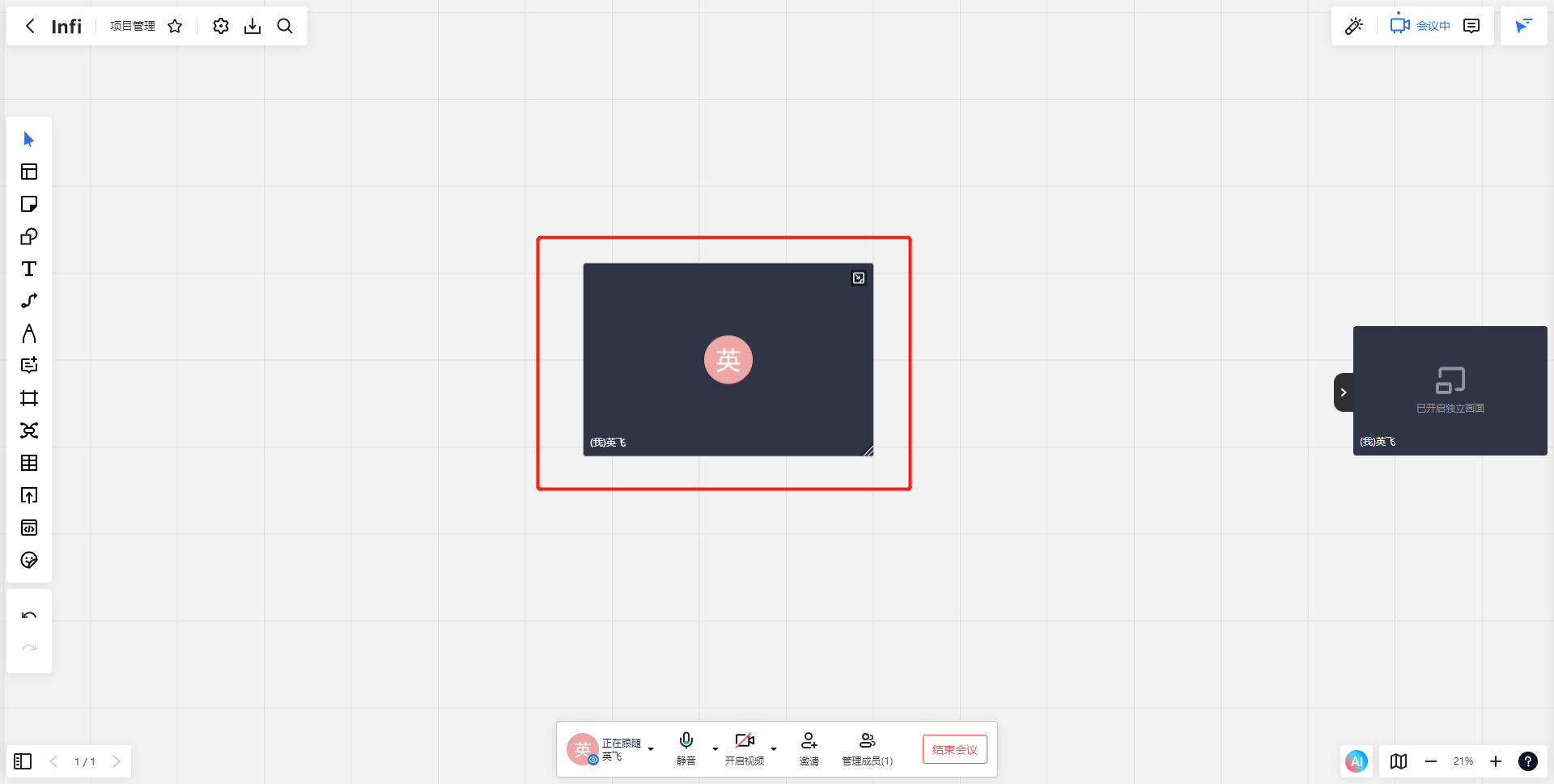
会议中默认在右侧展示头像列表,可以看到所有参会人的视频画面和麦克风开启状态。头像列表支持收起,且支持在画布中拖动位置。
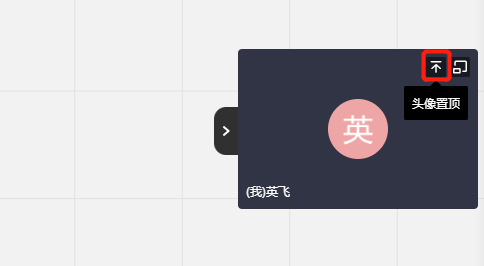
头像支持置顶和开启独立画面。
3.2.3 使用注意事项
● 最多支持17人同时打开麦克风和视频(包括主持人)。
● 主持人入会时麦克风默认开启,参会人入会时麦克风默认关闭。
● 主持人只能关闭其他参会人的麦克风和视频,不能打开其他参会人的麦克风和视频。
3.3 查看和管理成员列表
3.3.1 如何查看成员列表
主持人可在下方工具栏中点击【管理成员】查看成员列表,可查看会议中/未进入的成员,且支持搜索成员名称;
非主持人可在下方工具栏点击【成员】查看成员列表,可查看会议中/未进入的成员,且支持搜索成员名称;
3.3.2 如何设置成员权限
1.设置音视频权限
参考3.2。
2.设置编辑权限
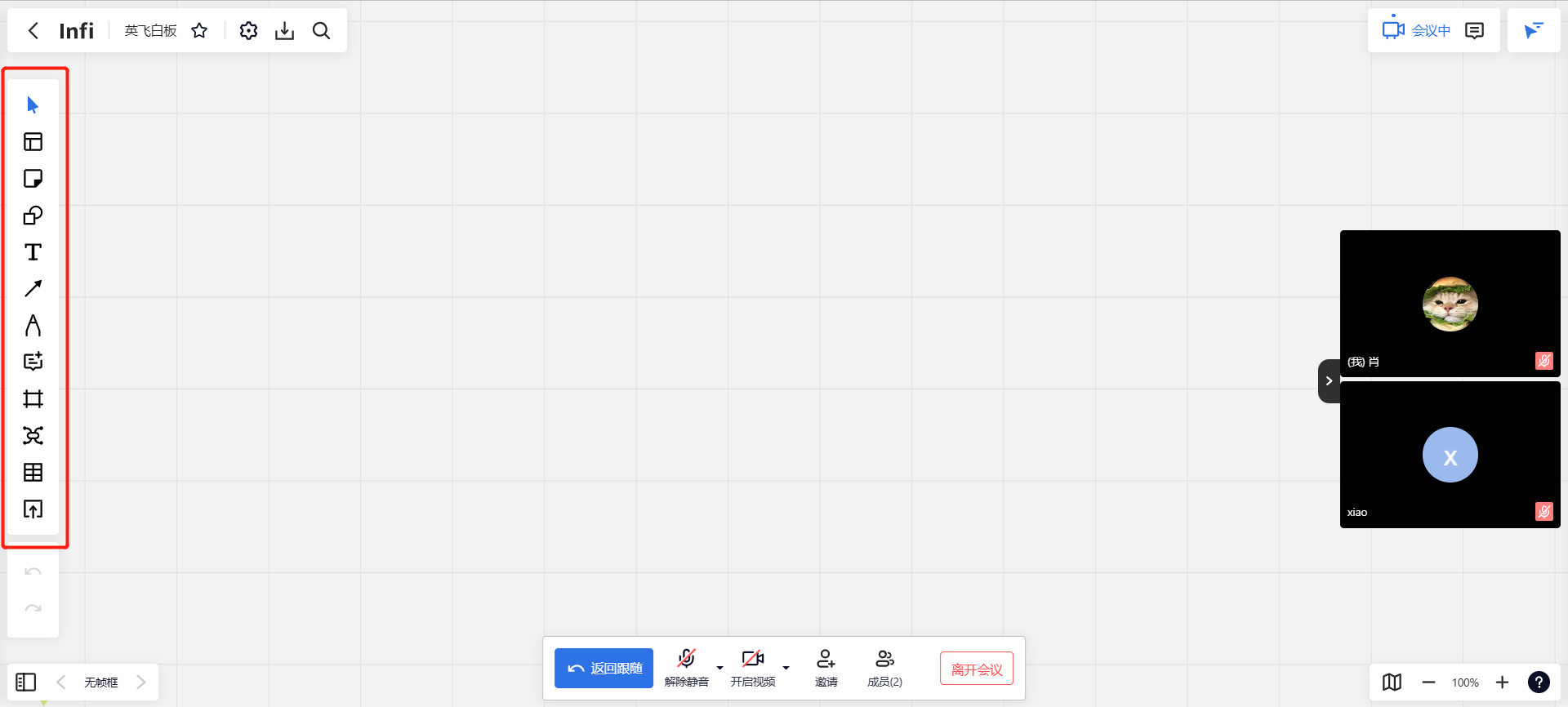
主持人可在【管理成员】中设置其他参会人的编辑权限。点击【画笔】图标,即可设置其他参会人在此画布上的编辑权限为可编辑或不可编辑。
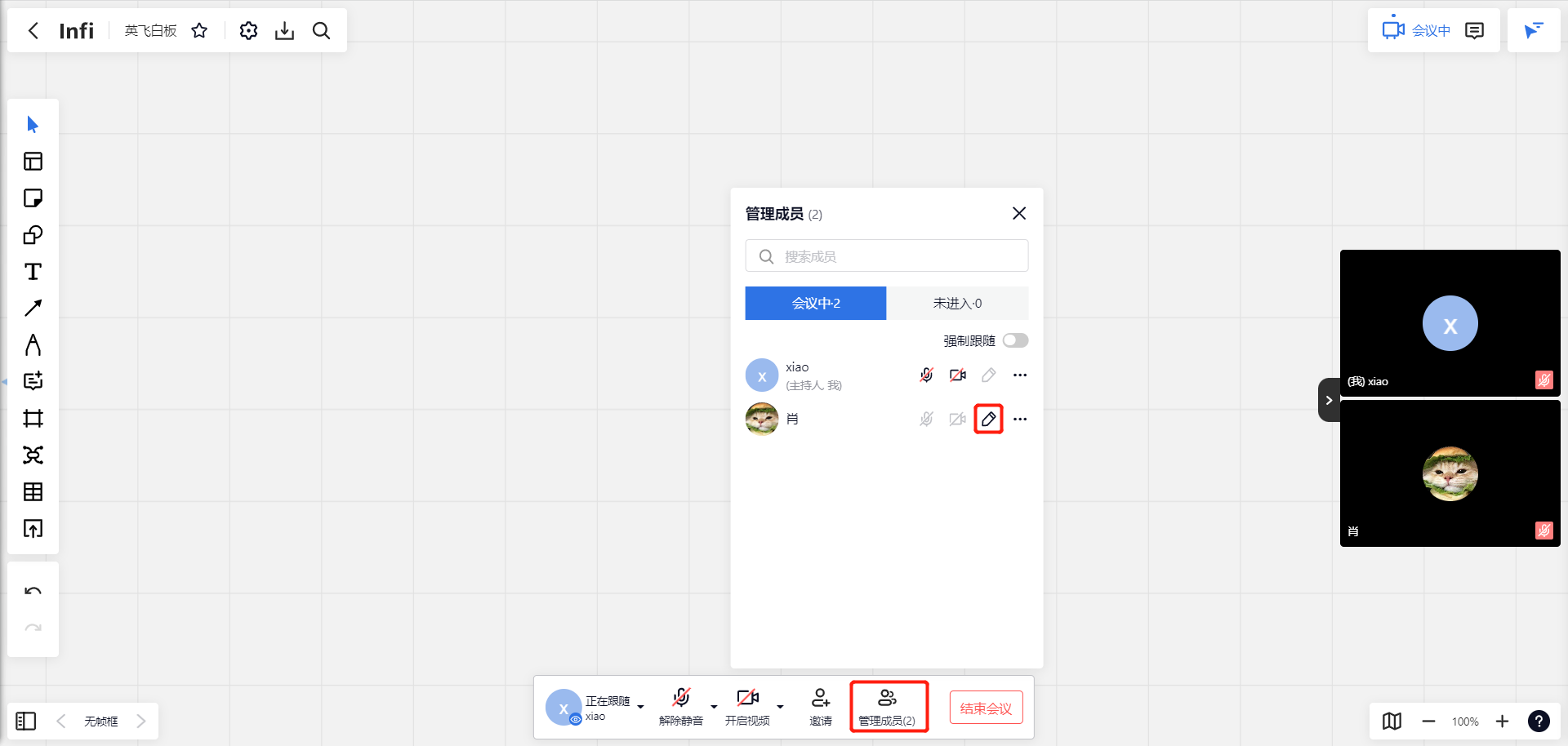
(1)拥有可编辑权限时,可使用左侧工具栏的所有功能。
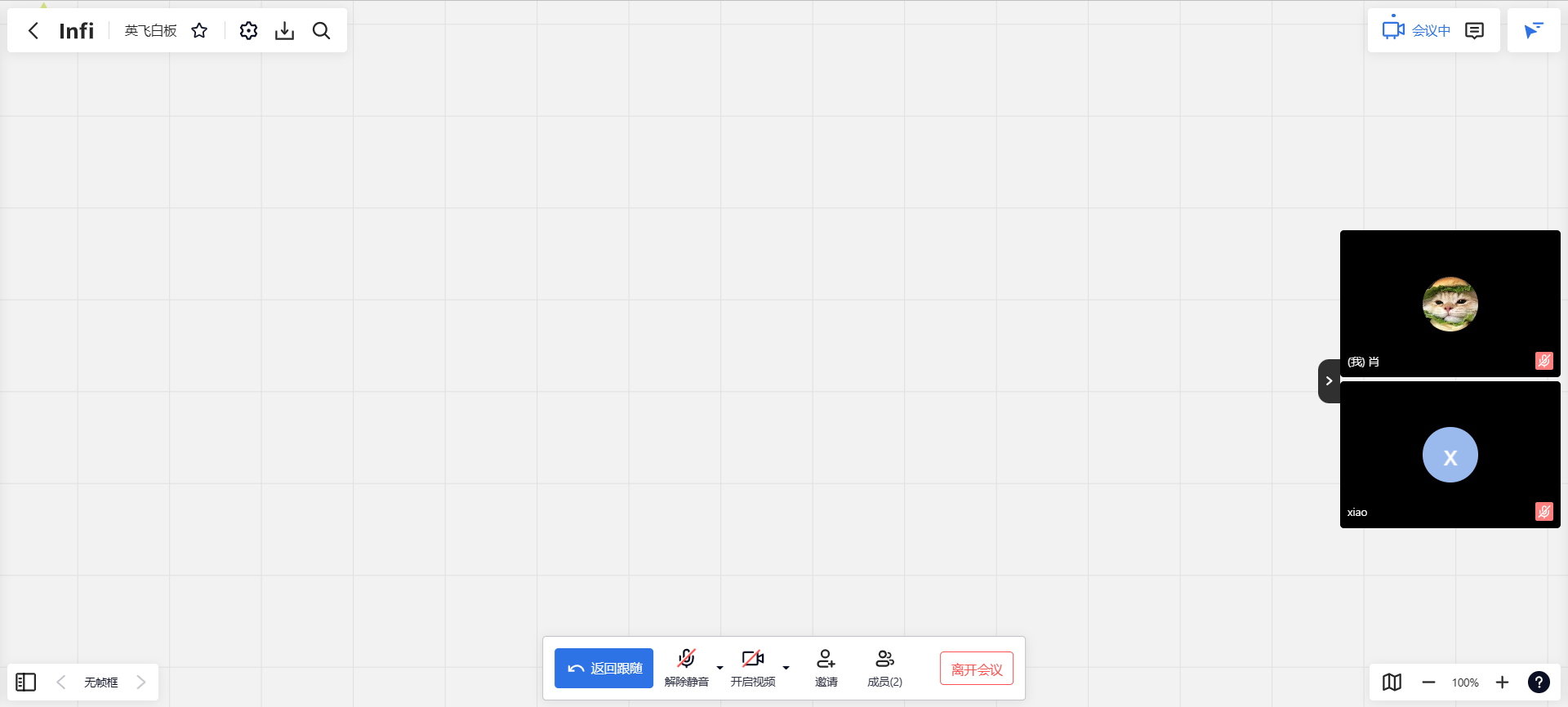
(2)无编辑权限时,不显示左侧工具栏。
3.设置强制跟随
参考3.1.2。
3.3.3 使用注意事项
● 仅拥有可编辑权限的团队成员进入会议时,默认拥有可编辑权限,其他人无编辑权限。
● 仅主持人可以设置其他参会人(包括游客)的编辑权限。
● 会议中主持人设置的编辑权限仅在会议中生效。
3.4 结束会议/离开会议
3.4.1 如何结束会议
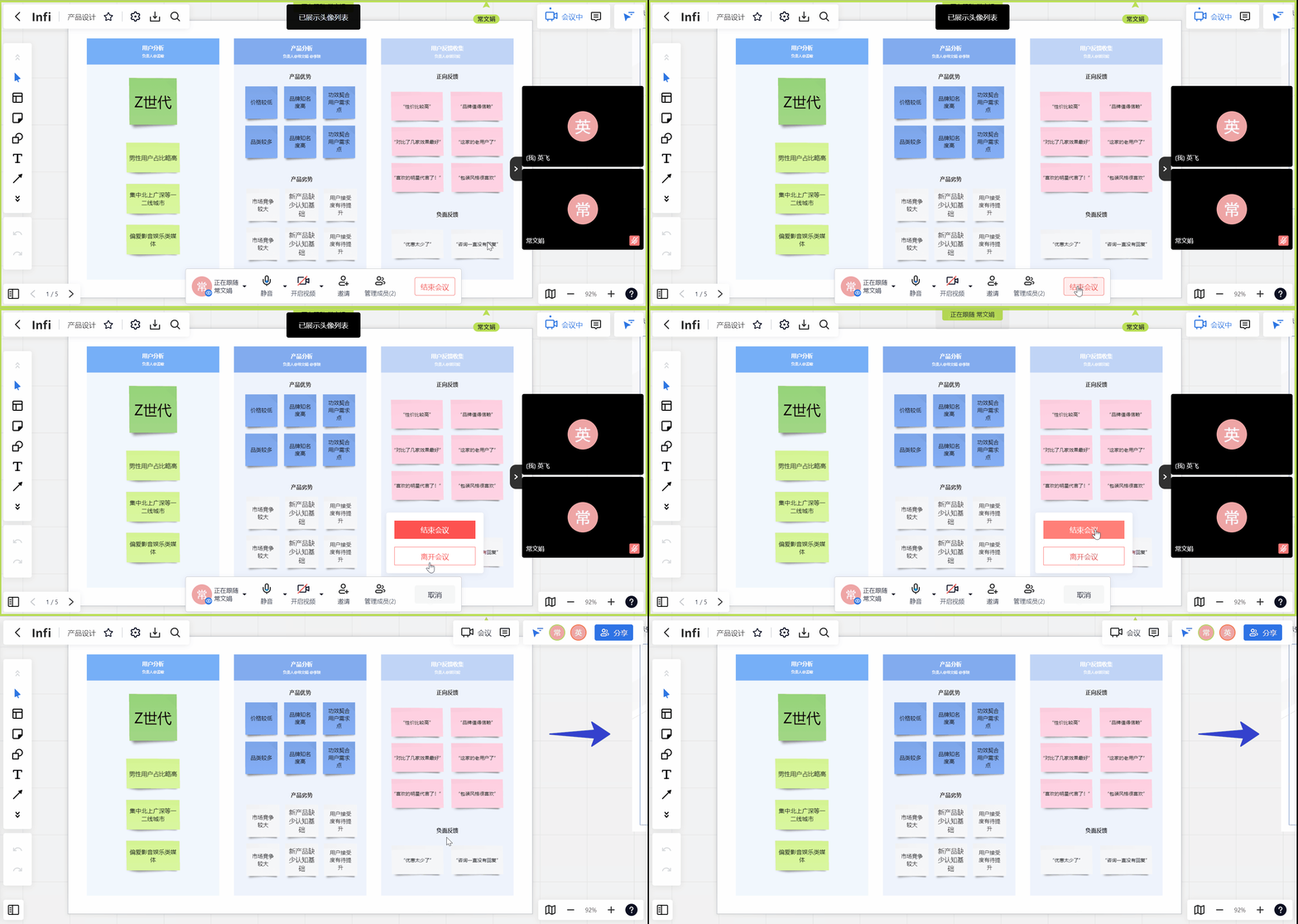
主持人可在下方工具栏的【结束会议】中选择【结束会议】,此时所有参会人自动退出会议。
3.4.2 如何离开会议
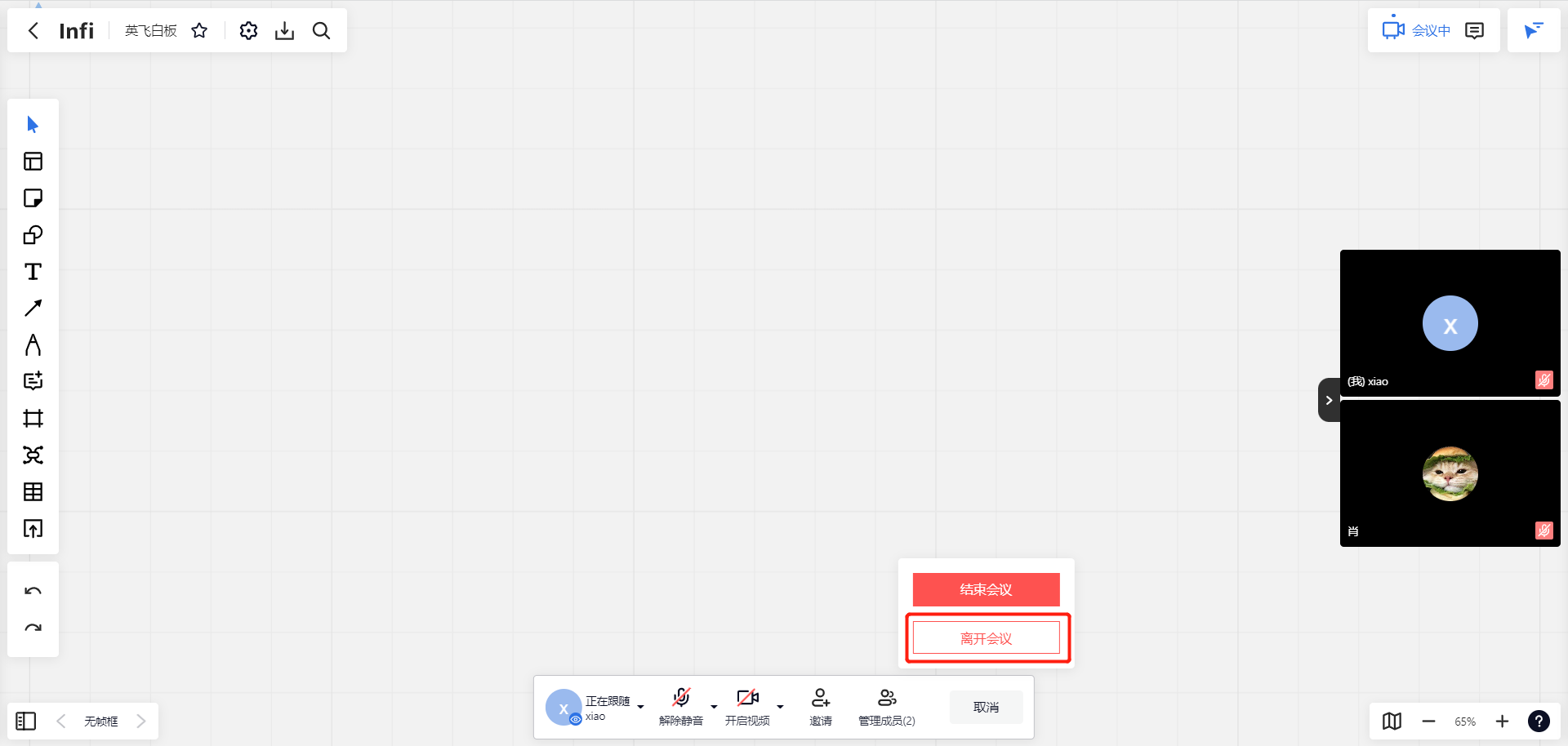
所有参会人可在下方工具栏的【结束会议】中选择【离开会议】,即可离开进行中的会议,此时会议不会结束。
3.4.3 使用注意事项
● 仅主持人可以结束会议。
4、会议统计数据
此功能仅针对企业版用户。
4.1 名词解释
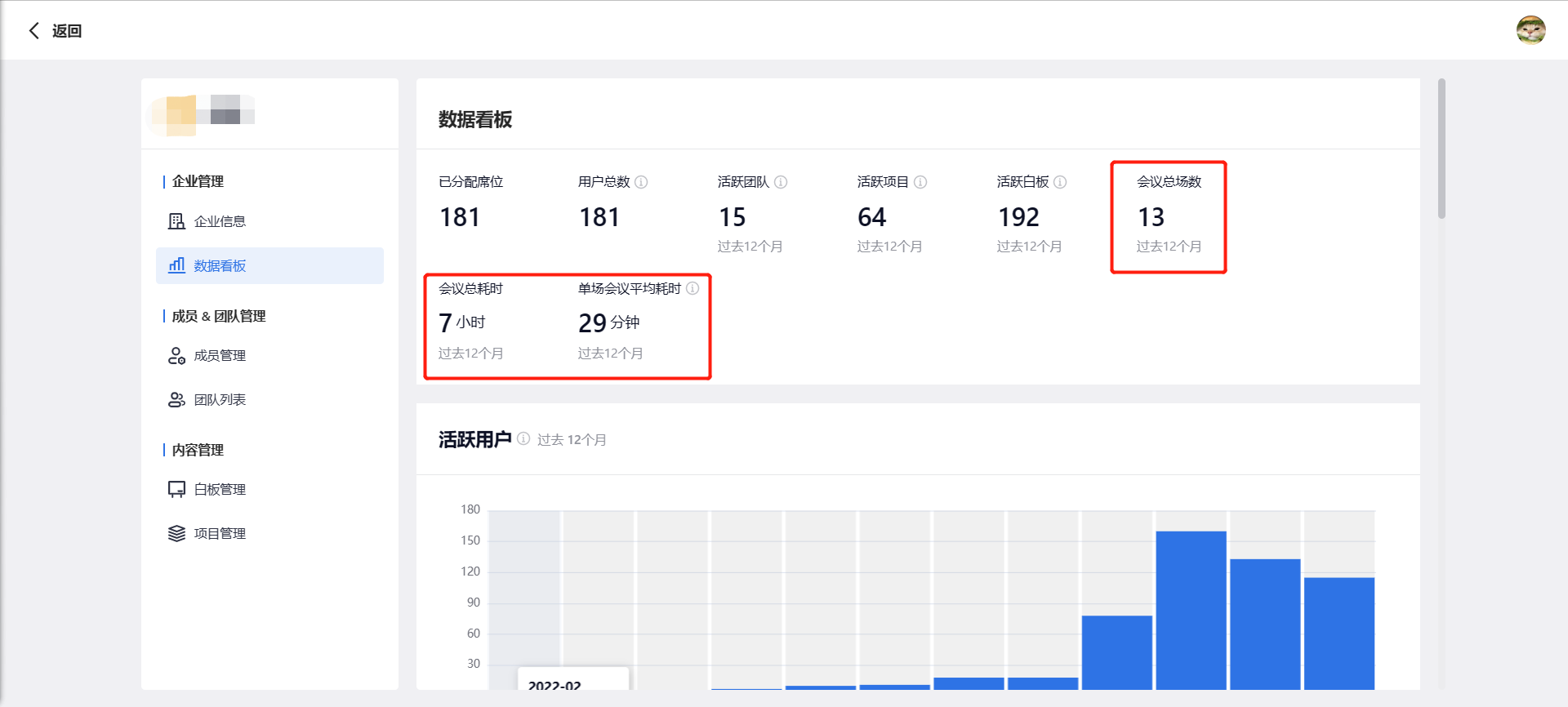
会议总耗时:所有会议的时长之和,过去12个月累加
单场会议平均耗时:会议总耗时/会议总场数,过去12个月平均数
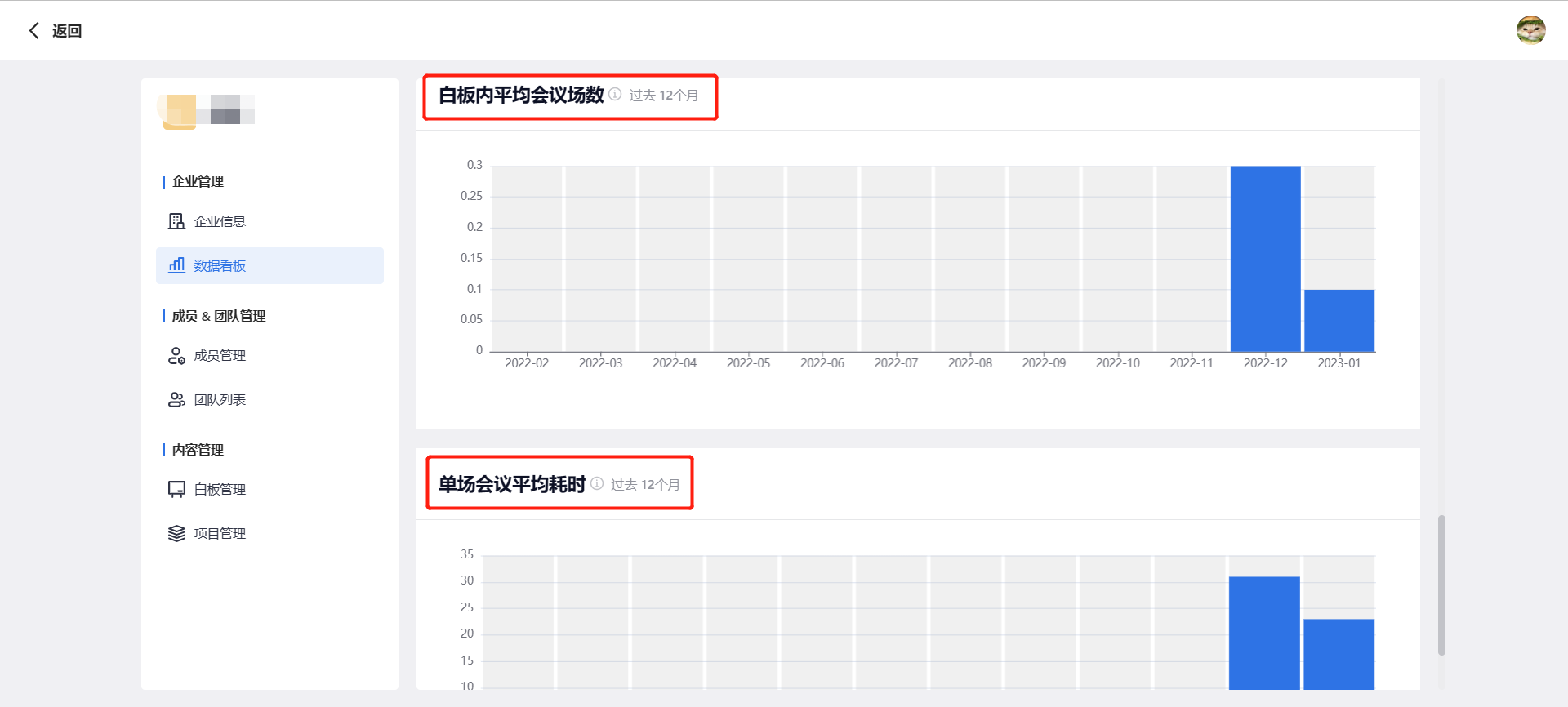
白板内平均会议场数:当月会议场数/当月白板数量(不含耗时为0的会议),分别统计过去12个月每月数据
单场会议平均耗时:当月会议总耗时/当月会议总场数(不含耗时为0的会议),分别统计过去12个月每月数据
实际会议时长=最后一位参会人离开会议时间 - 第一位参会人进入会议的时间 - 无人在会议中的时间
4.2 会议数据看板
仅企业管理员可在【企业管理】的【数据看板】中查看会议数据看板。
会议数据看板从多维度展示会议使用情况,包括该企业内会议总场数、会议总耗时、单次会议平均耗时、画布内平均会议场数、单次会议平均耗时。
4.3 白板会议详情
仅企业管理员可在【内容管理】的【画布管理】中查看画布会议详情。
在列表中找到想要查看的画布,点击最右侧的【...】,并点击【统计详情】。
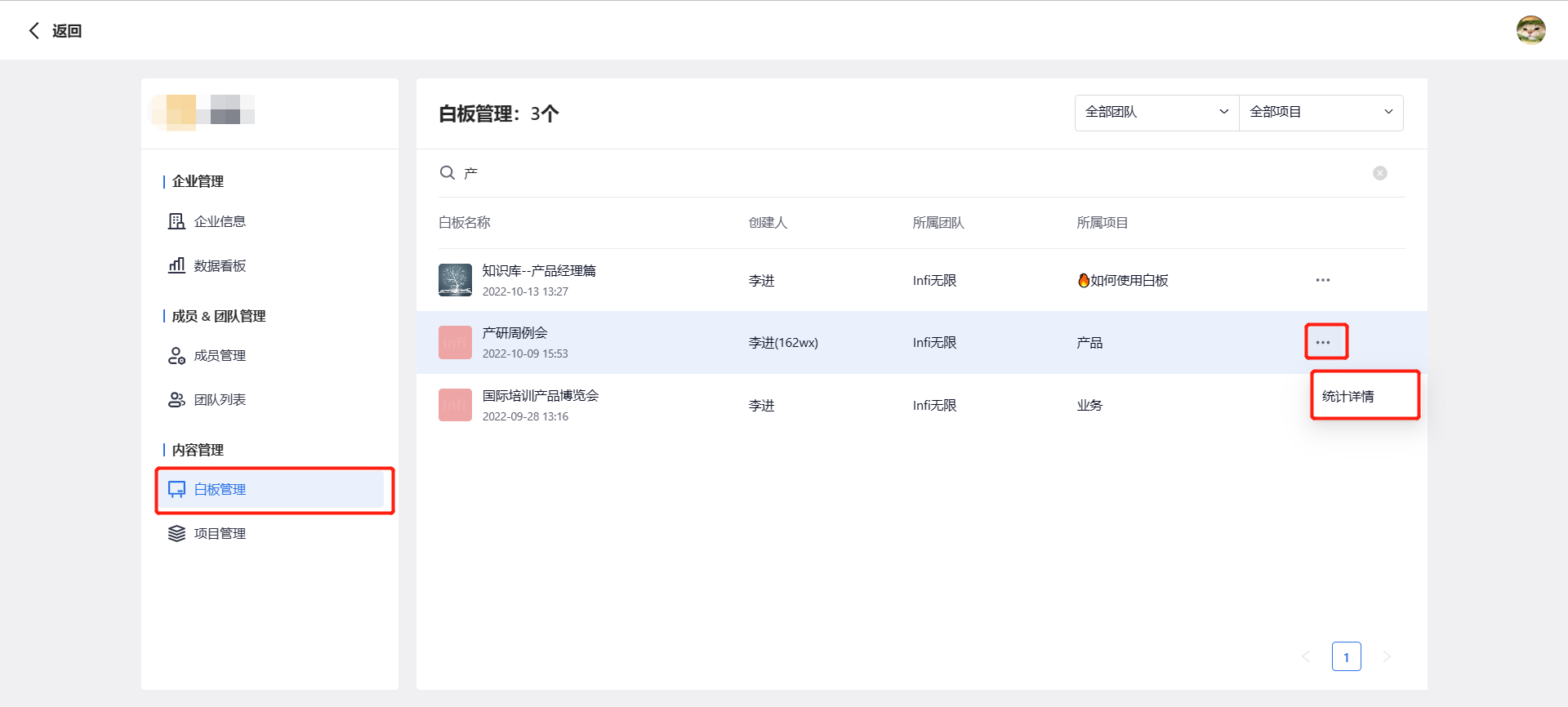
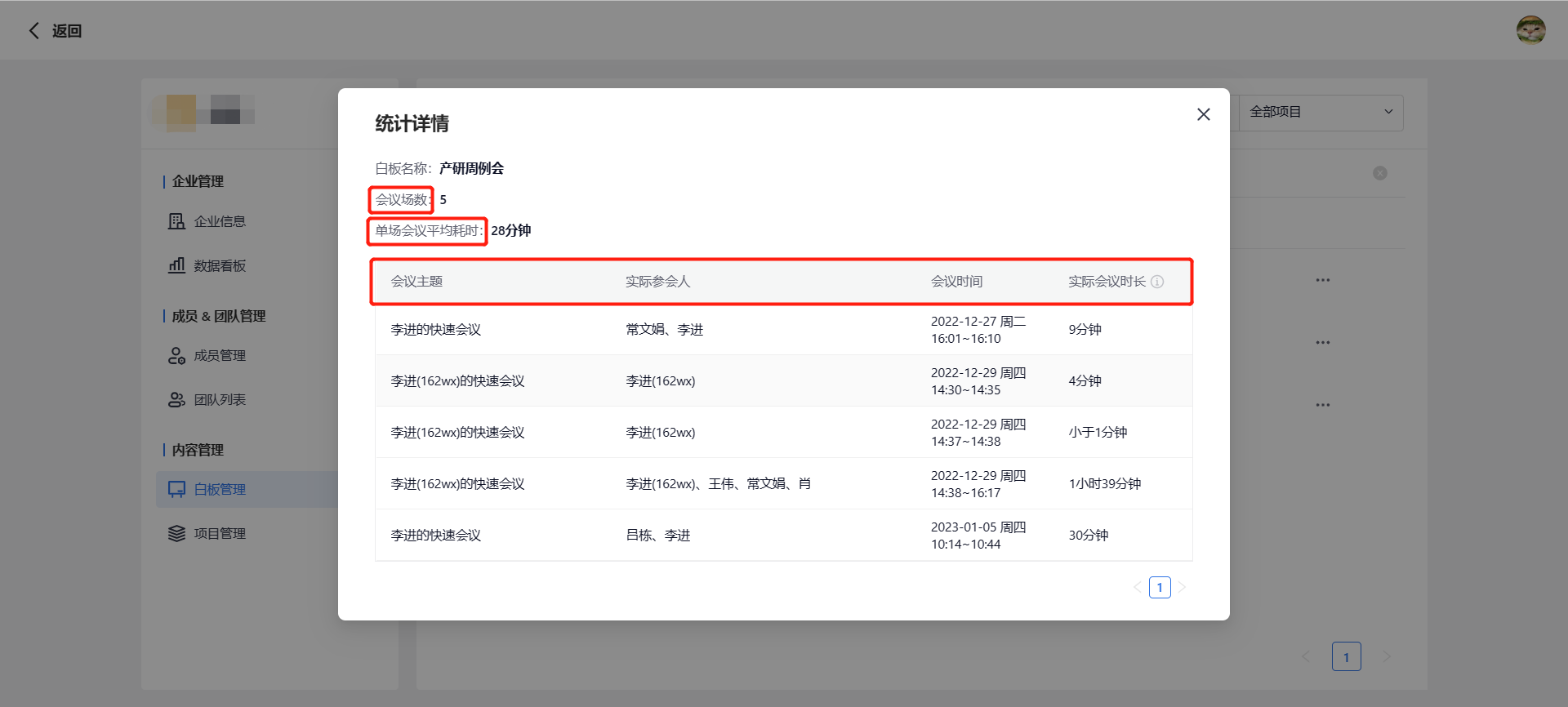
统计详情中展示了该画布的会议场数、单场会议平均耗时、会议主题、实际参会人、会议时间和实际会议时长。