
使用会议工具
英飞团队···395 字·浏览量 560
开启音视频
音频:点击下方工具栏的麦克风图标,解除静音后可使用麦克风与其他参会人交流。
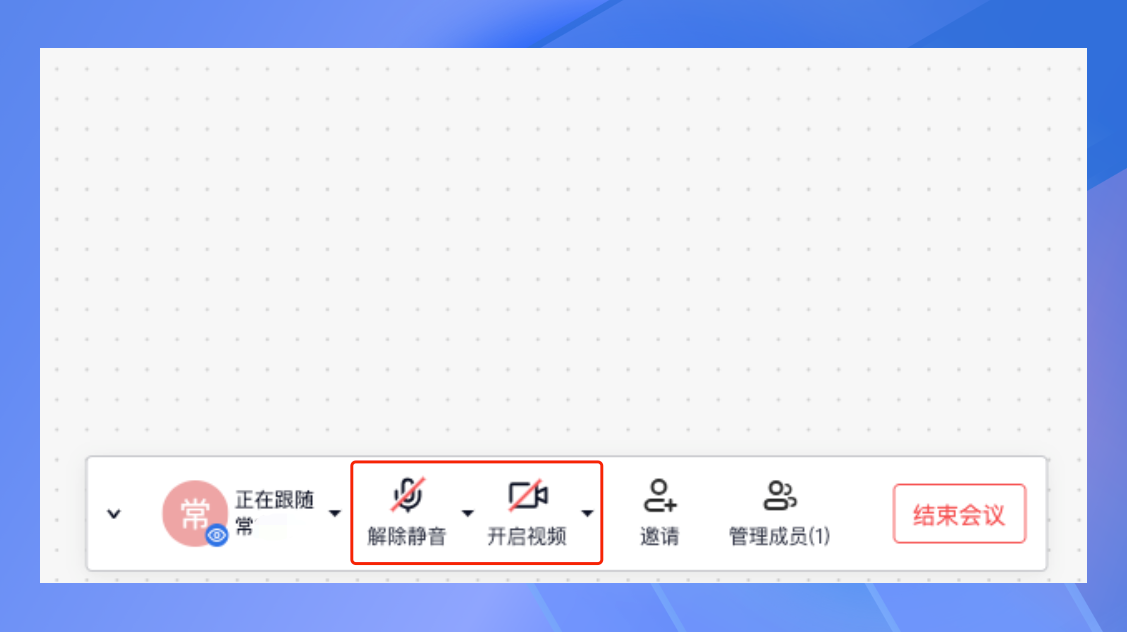
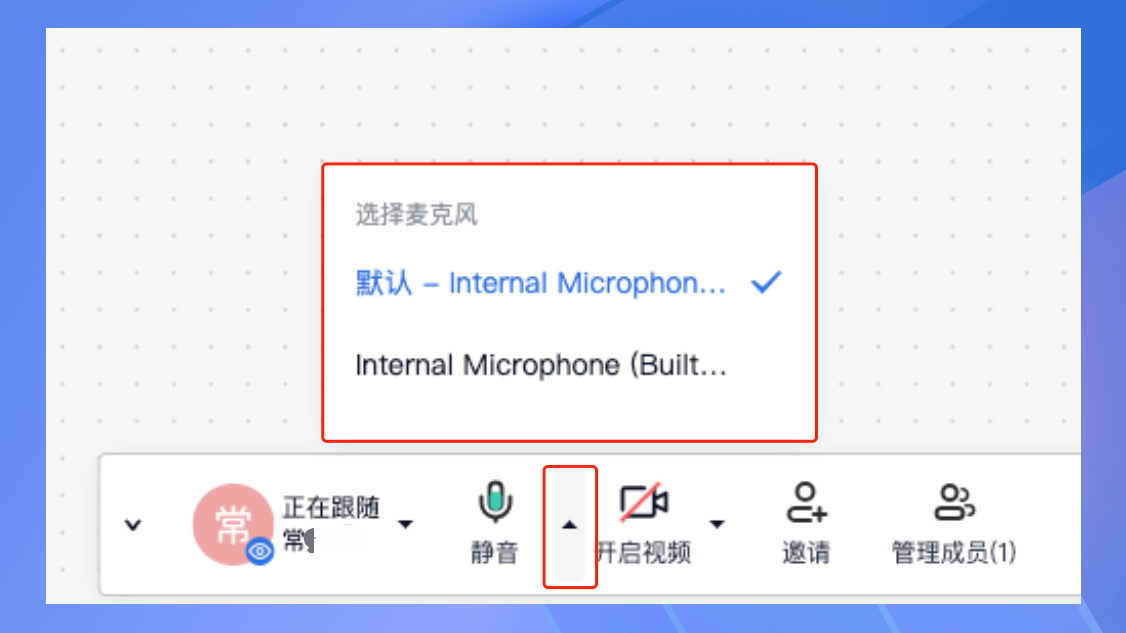
若有多个设备,点击麦克风图标旁的小三角,可选择不同的麦克风。
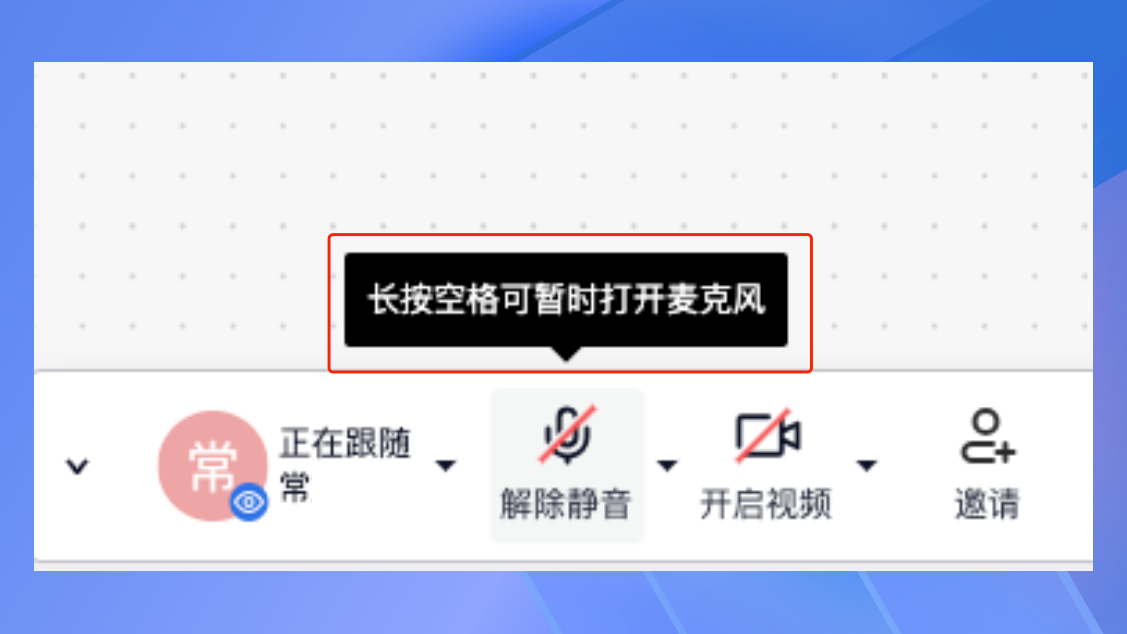
同时,支持在静音状态下,长按键盘空格暂时打开音频。
视频:点击下方工具栏的视频图标,开启视频后可在右侧头像列表中展示画面。
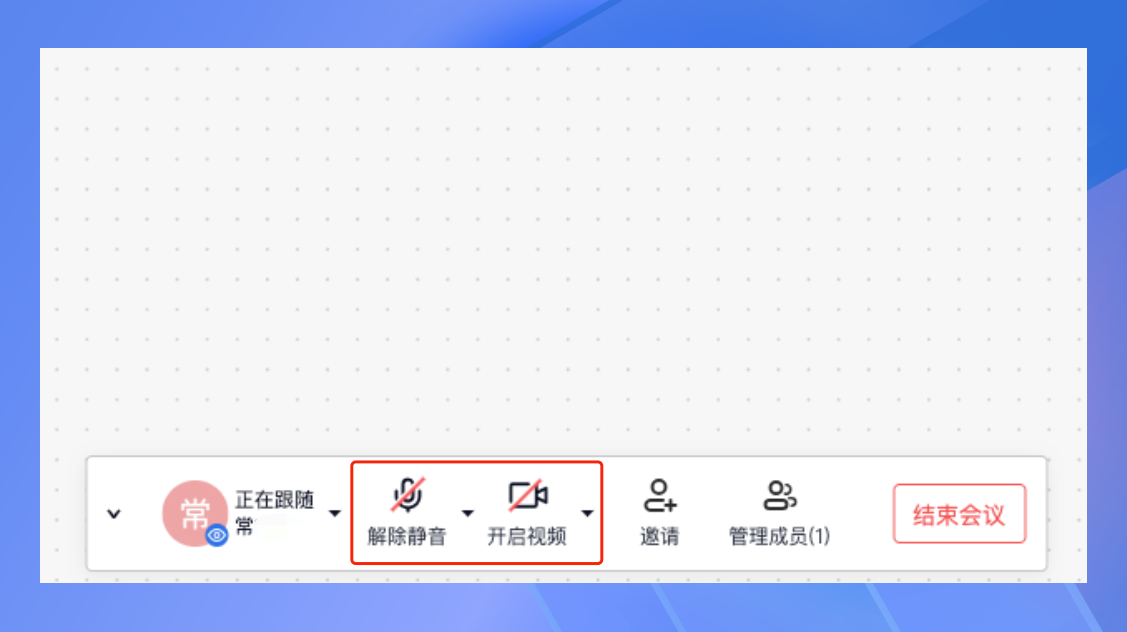
若有多个设备,点击视频图标旁的小三角,可选择不同的摄像头。
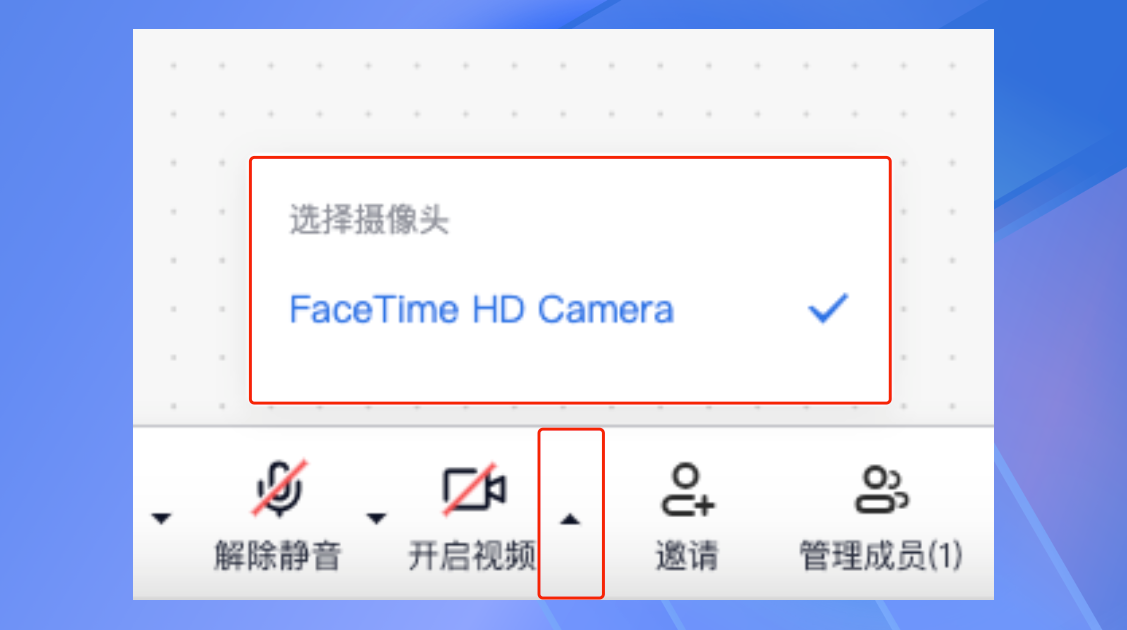
若点击时提示麦克风或摄像头没有授权,可详见:浏览器如何授权麦克风和摄像头
操作视频头像
1、头像置顶
展开右侧头像列表,选中头像后,点击右上角【头像置顶】图标。
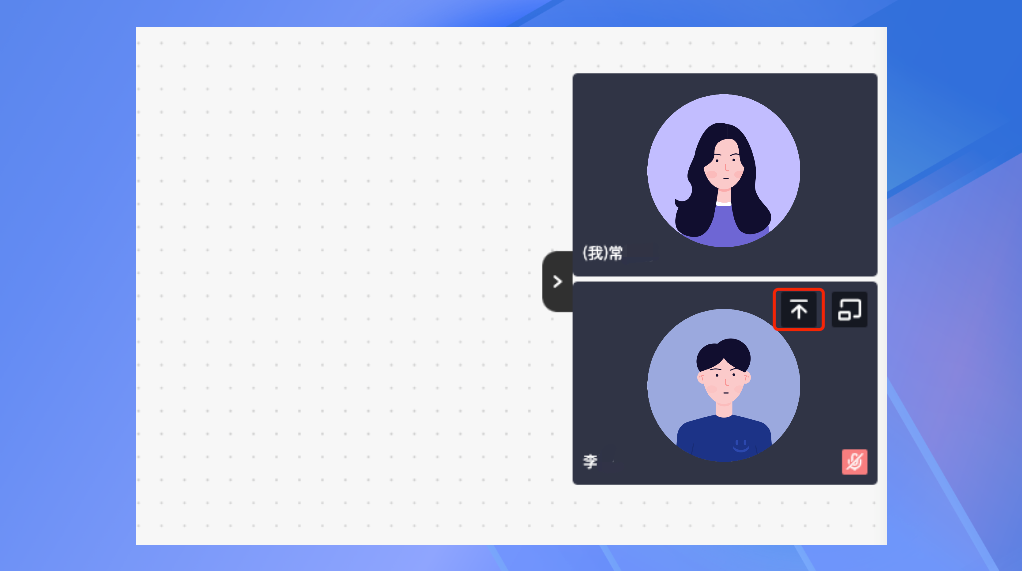
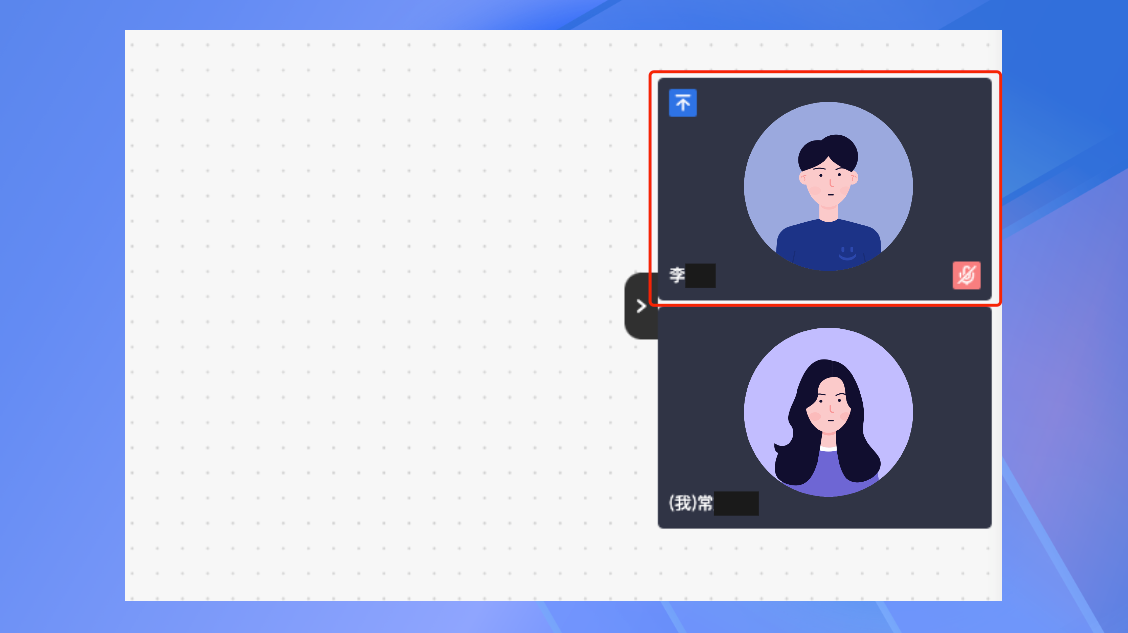
置顶后,该头像将位于列表顶部。
2、开启独立画面
展开右侧头像列表,选中头像后,点击右上角【开启独立画面】图标。
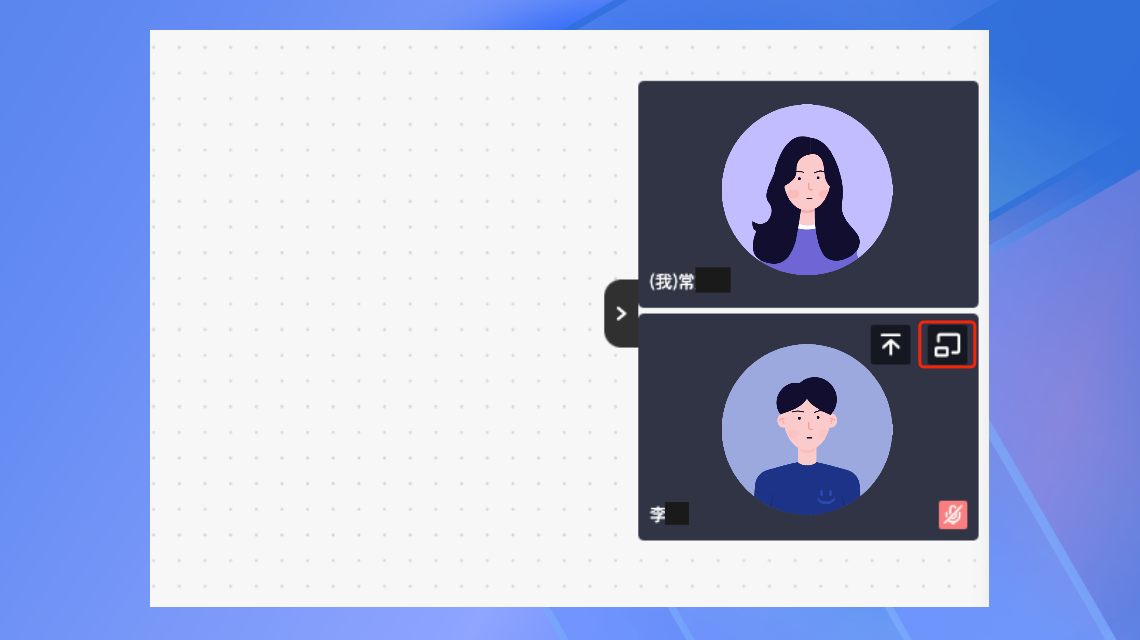
开启后,选中的头像将从列表中独立出来,单独置于画布中。独立画面支持拖动到任意位置或缩放大小。
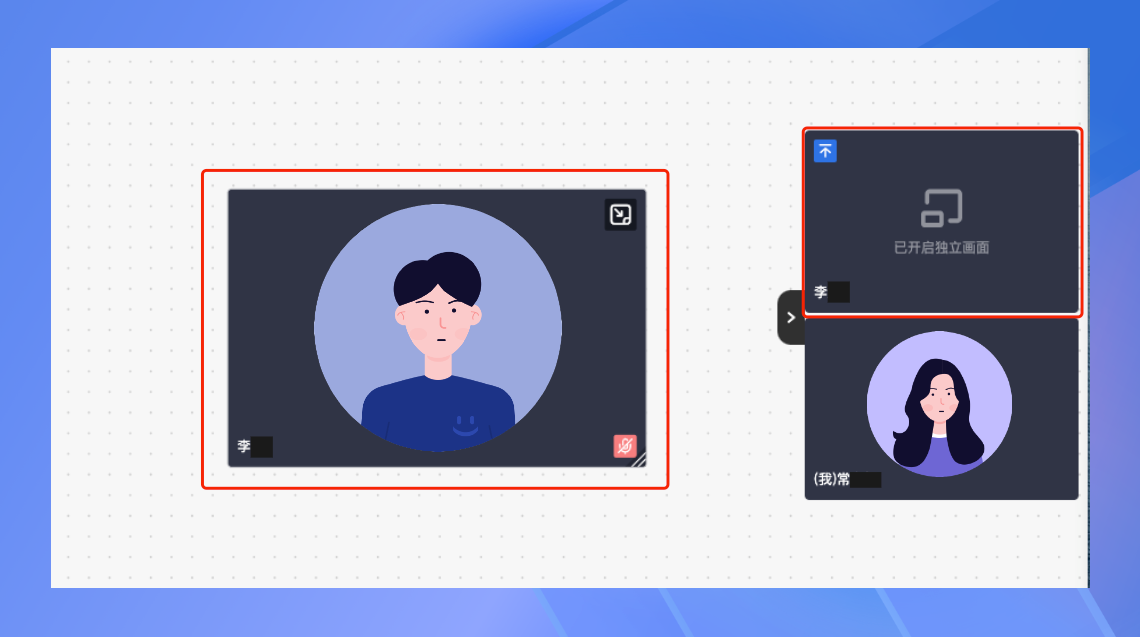
注:头像置顶和开启独立画面都只针对操作者本人,不影响其他参会人。
更多会议功能,可查看:会议/历史会议
关于会议主持人/联席主持人如何管理会议,可查看:管理会议
了解会议中出现的专有名词,可查看:会议相关名词解释