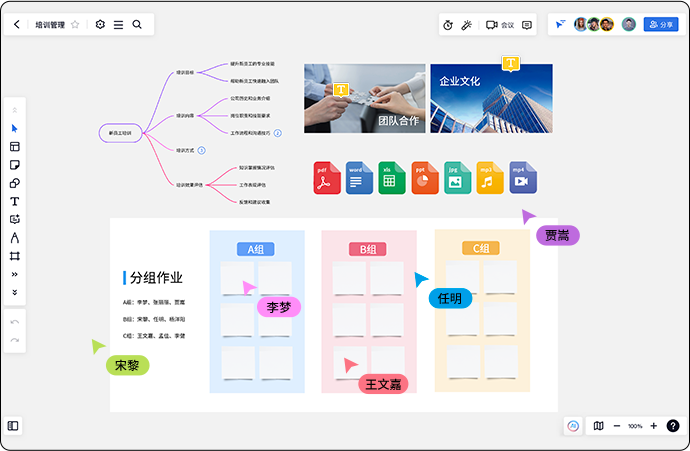
把长文档转成思维导图,最容易犯的错是照着目录抄一遍。目录是作者的写作顺序,不一定是你需要的知识结构——一份三十页的课件,目录可能有五章十八节,全部转成节点后你会得到一张同样看不懂的图,只是换了个形状。
有效的做法是:先确定这张图给谁用、用来干什么,再按用途重新组织层级。同一份文档,用于考前复习和用于给客户讲解,应该转成两张不同的导图。
一、第一步:先定用途,再动手
动手之前回答三个问题:
- 谁看? 自己复习、给团队讲、给客户提案,详略程度完全不同
- 看完要能做什么? 记住知识点、做出判断、执行动作,决定了图该以什么为叶节点
- 多久内看完? 三分钟扫一遍 vs 反复研读,决定了节点总量
举例:同一份《管理会计·生产经营决策》课件——
- 用于考前复习:一级分支按题型分(成本计算题 / 决策分析题 / 概念辨析),把知识点挂在对应题型下
- 用于给同事讲解:一级分支按业务问题分(要不要接这个订单 / 自制还是外购 / 亏损产品要不要停产),把方法挂在问题下
两张图用的是同一份原文,结构却完全不同。用途没定就动手,是返工的主要来源。
二、第二步:抽骨架,只找一级和二级
不要一上来就逐段提炼。先通读一遍,只回答一个问题:这份文档的主干是什么?
三种常见的抽骨架方式:
- 按逻辑关系:现状 → 问题 → 原因 → 对策 → 效果,适合报告和方案类文档
- 按对象:不同用户群 / 不同产品线 / 不同部门,适合调研和分析类文档
- 按流程:阶段一 → 阶段二 → 阶段三,适合制度和操作类文档
骨架控制在 3–7 个一级分支。这一步只写标题不写内容,速度要快,错了改起来也快。
三、第三步:填要点,一个节点一件事
骨架定了再回到原文找内容。填充时守两条规则:
一个节点只放一件事。 把"因为成本上升且渠道费用增加,导致毛利率下降 3 个百分点"拆成三个节点,而不是塞进一个长句。节点文字建议控制在 15 字以内。
保留数字和结论,删掉铺垫和过渡。 原文里的"众所周知""在此背景下""接下来我们讨论"这类词一律不进图。图要的是信息密度。
处理不同类型文档时,取舍重点不同:
| 文档类型 | 重点保留 | 可以省略 |
|---|---|---|
| 教材 / 课件 | 定义、公式、分类、例题类型 | 引言、扩展阅读 |
| 研究报告 | 结论、数据、方法、局限 | 文献综述细节 |
| 会议纪要 | 决议、待办、责任人、时间 | 讨论过程 |
| 制度文档 | 步骤、条件、例外情况 | 制定背景 |
| 竞品分析 | 差异点、优劣势、数据 | 公司简介 |
四、第四步:做减法
初版转完通常会偏多,最后一步是删。三个检查动作:
- 删掉只有一个子节点的分支——它本身就该合并到父节点里
- 合并语义重复的节点——原文里换个说法重复的内容,图里只留一次
- 折叠超过四层的部分——把它拎出来做成独立的一张图,用链接关联
删完之后再看一遍:能不能在两分钟内讲完这张图?能,就合格了。
五、用 AI 提速:从哪里开始最有效
上面四步里,第一步和第四步必须人来做,第二步和第三步可以交给 AI。
英飞·思想家支持直接导入 PDF、Word、网页或会议纪要,自动提炼重点内容并生成清晰、可继续编辑的导图结构。实际用起来,比较高效的配合方式是:
- 先让 AI 出一版完整结构,把原文的信息都提出来,不要求它做取舍
- 再由你按用途重组一级分支,这一步是 AI 最难替你决定的
- 最后让 AI 补充二三级内容,或者直接在画布上手动调整
关键差别在于生成结果是可编辑的画布元素:节点可以拖拽、改文字、换层级,而不是一张只能重新生成的图片。改错了还能用历史版本退回。
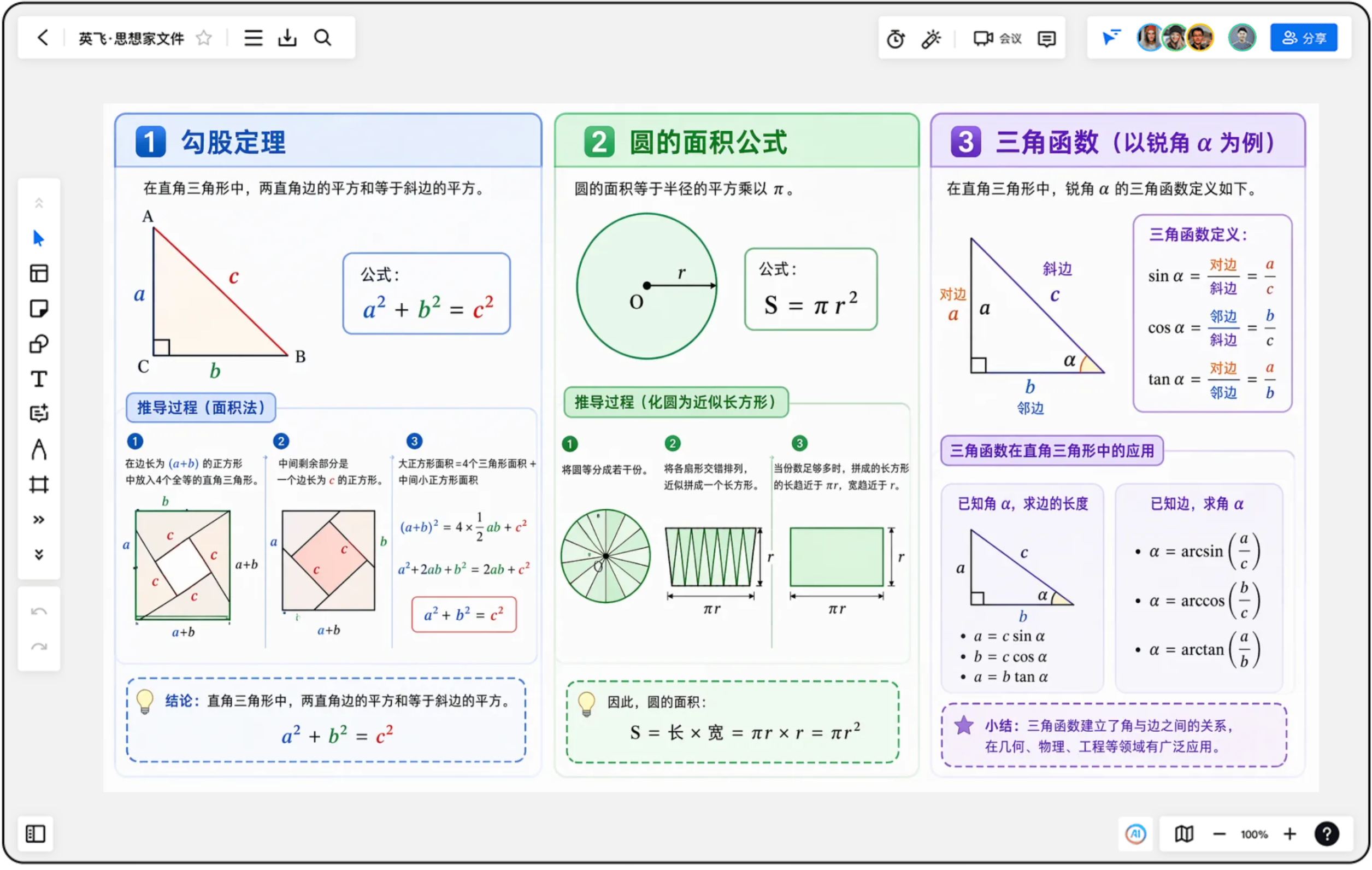
如果原文是图片形式——课堂拍的照片、书页扫描件、PPT 截图——同样可以拖进画布让 AI 读取内容再生成结构。
六、几类高频场景的做法
课件转复习导图——一级分支按考点或题型分,不按章节分。把公式和例题类型放在叶节点,复习时顺着导图回看一遍,知识点之间怎么串起来会更清楚。
多份资料整合成一张图——先各自转成导图,再手动合并同类项,重复出现的内容说明是重点。这类"多源知识整合"是导图使用率最高的场景之一。
会议纪要转行动图——一级分支固定为决议 / 待办 / 风险 / 下次议题,比按发言顺序整理有用得多。
论文转研究框架——一级分支按问题 / 方法 / 结论 / 局限分,方便和其他论文横向对比。
七、从 XMind 迁移过来的情况
已经有一批 XMind 文件的团队,不必重新画。英飞·思想家支持直接导入 XMind 文件,保留原有结构、样式与内容,导出则覆盖 PNG、SVG、PDF、Markdown 等格式,适配分享、归档与二次编辑。
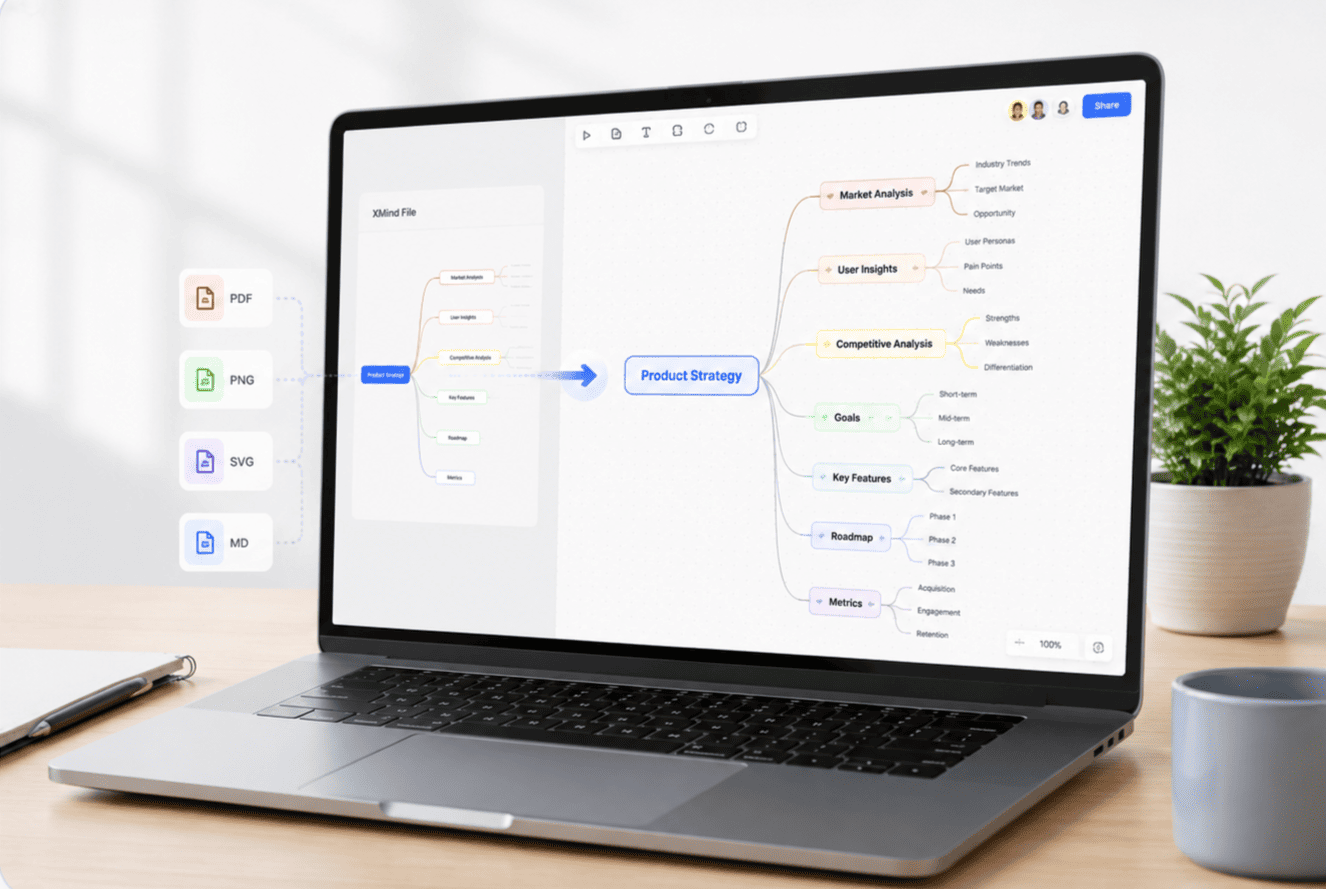
迁移之后的实际变化通常是协作层面的:导图可以和原始文档、批注、讨论放在同一块画布上,看到某个节点有疑问,直接翻到旁边的原文对照,不用再开另一个软件。
常见问题
支持哪些文档格式转导图?
可以导入 PDF、Word、网页或会议纪要等内容,自动提炼重点生成导图结构。画布本身支持 PDF、DOC、PPT、Markdown、XLS、图片等 14+ 种格式承载。
AI 生成的导图可以直接改吗?
可以。生成结果是画布上的原生节点,支持拖拽、改文字、调整层级、切换结构和配色,不是静态图片。
一份很长的文档转出来节点太多怎么办?
按用途重新定义一级分支,只保留支撑这个用途的内容,其余折叠或拆成独立图。转全不等于转好。
图片和截图里的内容能转吗?
可以。课堂照片、书页扫描件、PPT 截图拖进画布后,AI 会读取其中内容再生成结构。
能保留原文出处吗?
可以把原始文档同时放在画布上,与导图并排摆放,需要核对时直接看旁边的原文页面。
结语
长文档转思维导图的价值,不在于把文字换成图形,而在于按你的用途重新组织一次信息。这个重组过程本身就是理解,AI 能替你做的是提取和排版,用途和取舍还得自己定。