在日常工作和学习中,我们经常会用到流程图来梳理思路、展示项目流程。可有时候,我们需要把流程图导出为PDF或者图片格式,方便分享和保存。但很多人在导出过程中会遇到各种问题,比如格式不兼容、导出效果不佳等。今天就给大家分享一下流程图导出PDF/图片的实用教程,借助英飞思想家这款强大的工具,能让这些操作变得简单又高效。
想象一下,你精心绘制了一个项目流程图,想要把它以清晰、美观的形式分享给团队成员或者客户。这时候,选择合适的导出方式就很重要了。英飞思想家就是这样一款能满足你需求的工具,它支持多格式适配,能让你一键完成流程图的导出。
英飞思想家的强大功能
英飞思想家在流程图绘制和导出方面有着出色的表现。它提供了丰富的图形元素和模板,让你可以轻松绘制出专业的流程图。而且,它的操作界面简洁易懂,即使是新手也能快速上手。
在导出功能上,英飞思想家支持多种格式,包括PDF和常见的图片格式,如PNG、JPEG等。这意味着你可以根据不同的需求选择合适的导出格式。比如,如果你需要把流程图打印出来,选择PDF格式可以保证打印效果清晰;如果你要在网页上展示,PNG或JPEG格式就更合适。
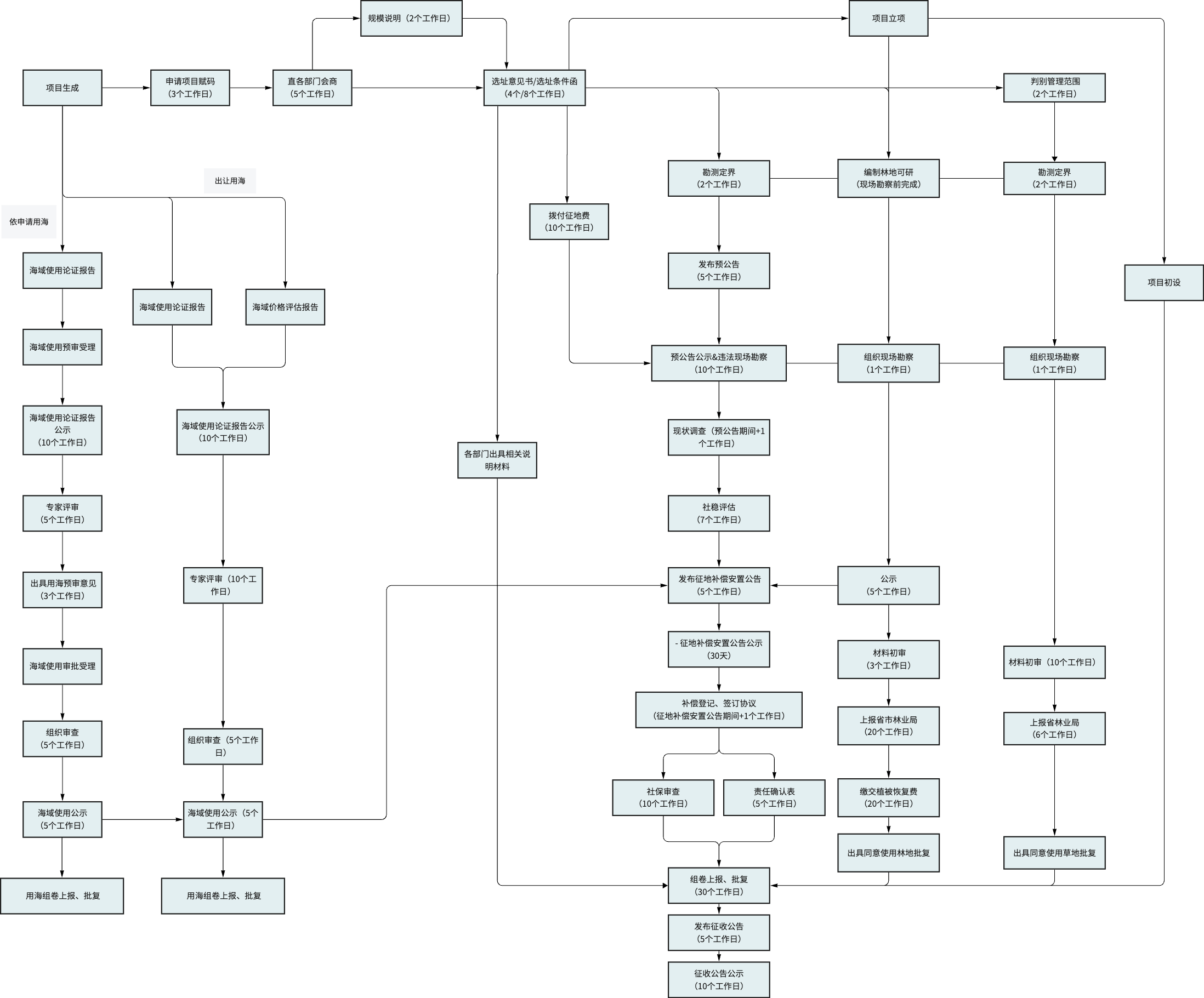
导出PDF的详细步骤
使用英飞思想家导出PDF非常简单。首先,打开你绘制好的流程图。在界面上,你可以很容易地找到导出选项。点击导出按钮后,选择PDF格式。
接下来,你可以对导出的PDF进行一些设置。比如,你可以选择页面的大小、方向,还可以设置是否包含背景等。这些设置可以让导出的PDF更符合你的需求。设置完成后,点击确定,英飞思想家就会快速地将流程图导出为PDF文件。
导出的PDF文件质量很高,图形和文字都非常清晰,而且格式也很规范。这对于需要正式文档的项目来说,非常实用。
导出图片的便捷方法
除了PDF,英飞思想家也能轻松导出图片。同样,打开流程图后,点击导出按钮,这次选择你需要的图片格式,如PNG或JPEG。
在导出图片时,你也可以进行一些设置。比如,调整图片的分辨率,以保证图片的清晰度。如果你需要将图片用于不同的场景,还可以选择不同的压缩比例,以控制图片的大小。
导出的图片可以直接用于PPT、文档或者网页等,方便你在各种场合展示流程图。
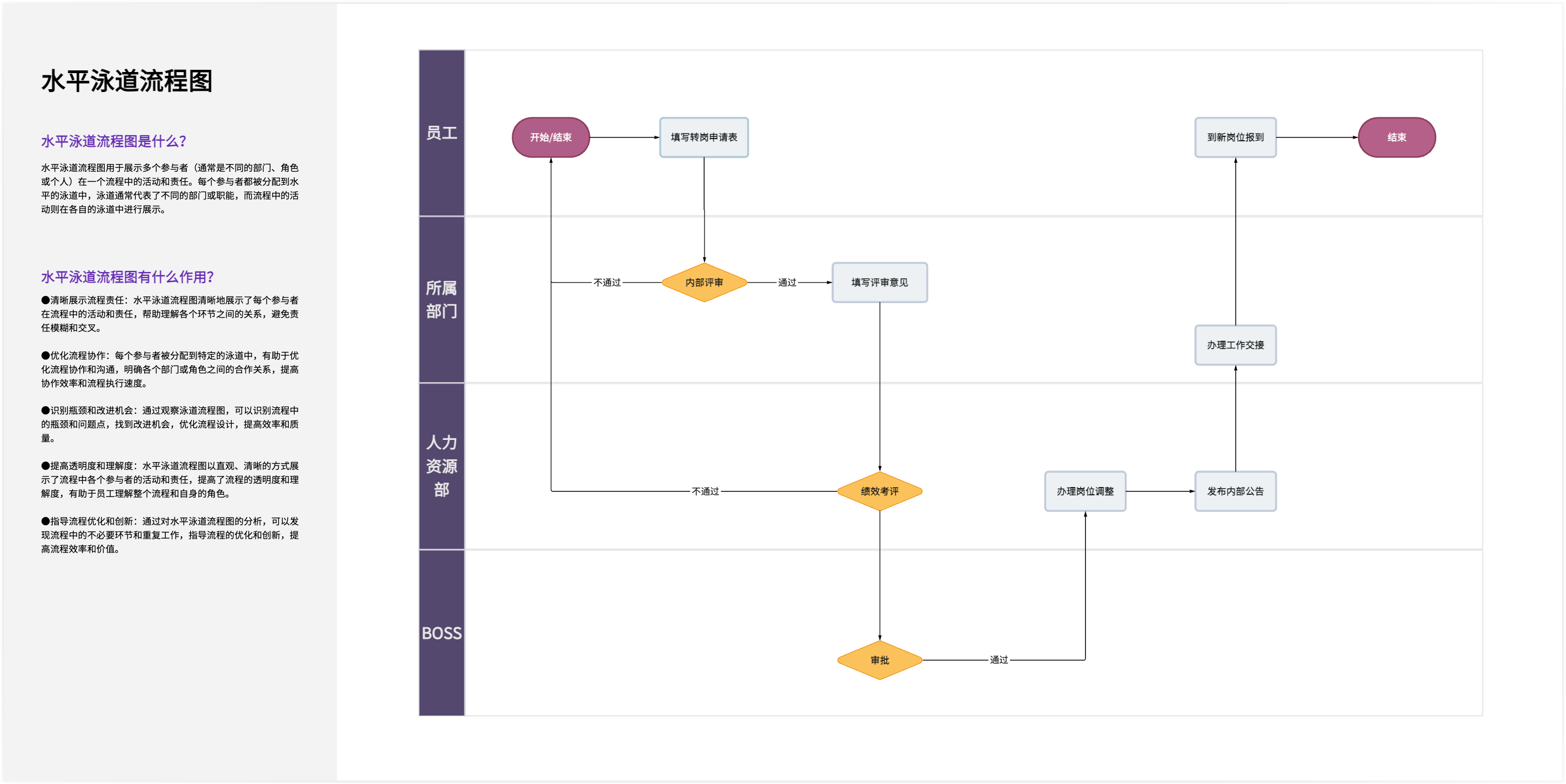
总结
通过英飞思想家,我们可以轻松地将流程图导出为PDF或图片格式,实现多格式适配,一键完成导出操作。无论是在项目规划、团队协作还是知识分享中,这些导出的文件都能发挥重要的作用。
如果你也想体验这种便捷的流程图导出方式,不妨试试英飞思想家。它会让你的工作和学习更加高效。
FAQ
- 问:英飞思想家支持哪些操作系统?
- 答: 英飞思想家支持多种常见的操作系统,如Windows、Mac OS等,你可以根据自己的设备选择合适的版本。
- 问:导出的PDF和图片质量如何保证?
- 答: 英飞思想家在导出时提供了多种设置选项,你可以根据需要调整分辨率、页面大小等参数,以保证导出文件的质量。
- 问:导出过程中出现问题怎么办?
- 答: 如果在导出过程中遇到问题,你可以查看英飞思想家的帮助文档,或者联系他们的客服人员,他们会为你提供及时的解决方案。