时间轴不只是条线,它像故事线一样,把事件按顺序摆好。适合项目跟踪、学习笔记或个人回顾。别担心复杂,新手也能在几步内搞定。
时间轴为什么值得一试
先说说时间轴的好处。很多人用Excel或纸笔记录时间,但容易乱。时间轴用视觉方式展示,让你一眼看到整体流程。
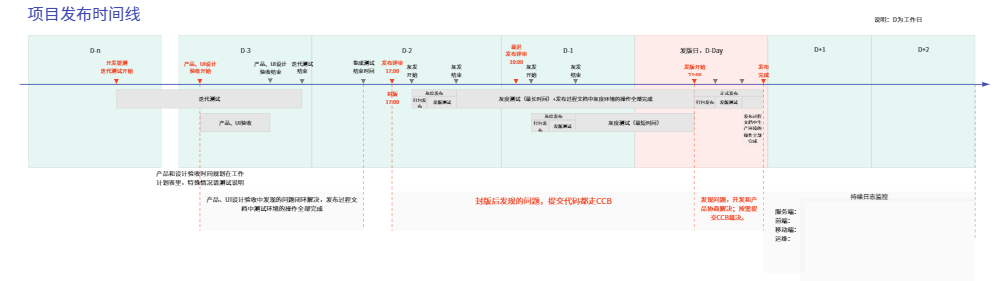
比如,在工作中,项目时间轴能标出启动、关键节点和截止日期。团队一看就懂,避免遗漏。个人用的话,记录学习路径或旅行计划,也更清晰。
关键是,它帮你理清因果。事件前后连着,逻辑自然浮现。相比列表,时间轴更直观,记忆点强。
我见过很多人起步时纠结工具。其实,选个简单易用的在线绘图工具,就能省时省力。接下来,我们聊设计基础。
时间轴设计的基本原则
画时间轴前,懂点原则,能让你的图更好看、更实用。别追求花哨,先抓核心。
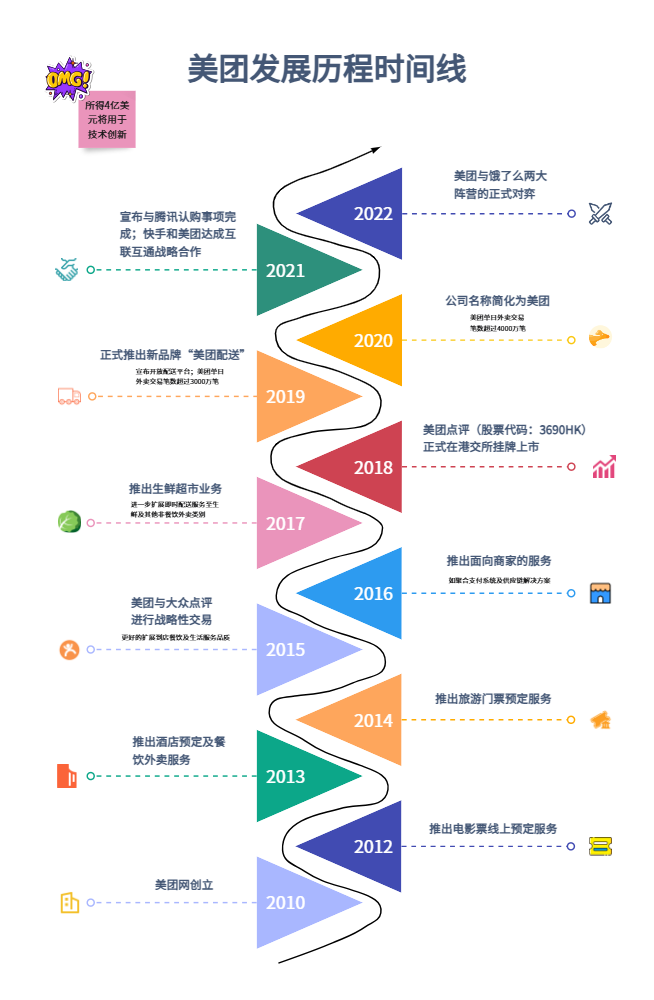
主线是基础。用直线或曲线表示时间流向。水平线适合长项目,垂直线好放桌面。颜色统一,主线用灰或蓝,事件点用亮色突出。
事件点要醒目。每个点配日期和简短描述。别塞太多字,3-5行够了。加图标,比如日历或箭头,增加趣味。
间距别忽略。均匀分布时间点,除非事件密集区拉近。关联事件用箭头连,显示依赖关系。
最后,加标题和说明。顶端放主题,如“2025项目时间轴”。边上注脚解释符号。保持简洁,读者扫一眼就懂。
这些原则通用,不管用什么工具。实践几次,你的手感就来了。
步步教你画时间轴
现在进入正题:怎么实际画。咱们用[英飞思想家]举例,它支持拖拽编辑,新手友好。整个过程分两步:准备框架和填充细节。
第一步:搭建基本框架
打开英飞思想家,新建画布。选流程图或思维导图模式,都行。流程图更灵活,适合自定义。
拖个长线作为主轴。从左到右,表示时间前进。加端点:起点标“开始”,终点标“结束”。中间插几个圆点,作为事件节点。间距均匀,覆盖你的时间跨度,比如几个月。
调整布局。拉伸线条,确保直。颜色选浅蓝主线,节点用橙色。保存草稿,这步10分钟内搞定。
第二步:添加事件和美化
在每个节点填内容。双击节点,输入日期和描述。比如,“2025-01-01:项目启动会议”。保持简短,焦点在关键事实。
连事件。用箭头从一个节点指向下一个,显示顺序。加文本框解释复杂部分,比如“需等待审批”。
美化时间到了。插图标:库里有现成日历或任务符号。调整字体,大小一致。背景加浅色块,分段主题。
预览一下。缩放检查整体。打印或分享前,确认无重叠。整个图做好,半小时足矣。
用[英飞思想家]的好处是云端保存,随时改。比纸笔强多了,不用重画。
时间轴在项目中的小窍门
画好后,怎么用才值?分享几个项目时间轴的实用tips。
先,结合实际场景。工作上,列出里程碑:需求收集、开发测试、上线。每个点估时长,避免拖沓。
更新要及时。项目变了,马上改节点。工具支持协作,团队实时同步。
别只画一次。多版本试错:一个粗略版规划,一个详细版执行。回顾时,时间轴帮你复盘得失。
个人项目也适用。学技能时,标阶段:入门课、实践项目、输出作品。进度可视化,动力足。
常见误区:事件太多。挑重点,5-10个节点最佳。颜色乱用?统一调色板,专业感强。
这些窍门,让时间轴从静态图变工具。试试看,你的效率会变。
总结
时间轴绘制简单,却强大。从原则到步骤,你已掌握核心。用在线绘图工具如英飞思想家,新手也能画出专业图。记住:主线清晰、事件精炼、更新及时。
要点清单:
- 选工具,建主线。
- 加节点,填细节。
- 美化连线,预览调整。
- 应用复盘,迭代优化。
准备好动手?前往 英飞思想家 了解更多,画你的第一张时间轴。
FAQ
- 问:时间轴适合哪些项目类型?
- 答:适合有顺序的任务,如软件开发、活动策划或学习计划。线性事件多时,用它最清晰。
- 问:不用专业工具,能画时间轴吗?
- 答:能,用PowerPoint或手绘都行。但在线工具如[英飞思想家]更方便编辑和分享。
- 问:时间轴怎么保持更新?
- 答:每周审视一次,改节点日期和状态。云工具自动保存历史版,便于追踪变化。
- 问:事件描述写多少合适?
- 答:每点3-5行,焦点在谁、何时、何事。细节放附注,避免主图拥挤。
---